본 튜토리얼에서 플라즈마 이온 소스의 이온 추출 공정에 대한 분석 결과는 다음과 같습니다.
튜토리얼을 참고하여 영상과 같은 시뮬레이션을 만들어 보겠습니다.
이 분석에는 PIC.msi와 plasmaion.obj가 필요합니다. (각 파일을 클릭하여 다운로드하세요.)
분석 실행
①plasmaion.obj(3D 파일)을 드래그 앤 드롭하세요.
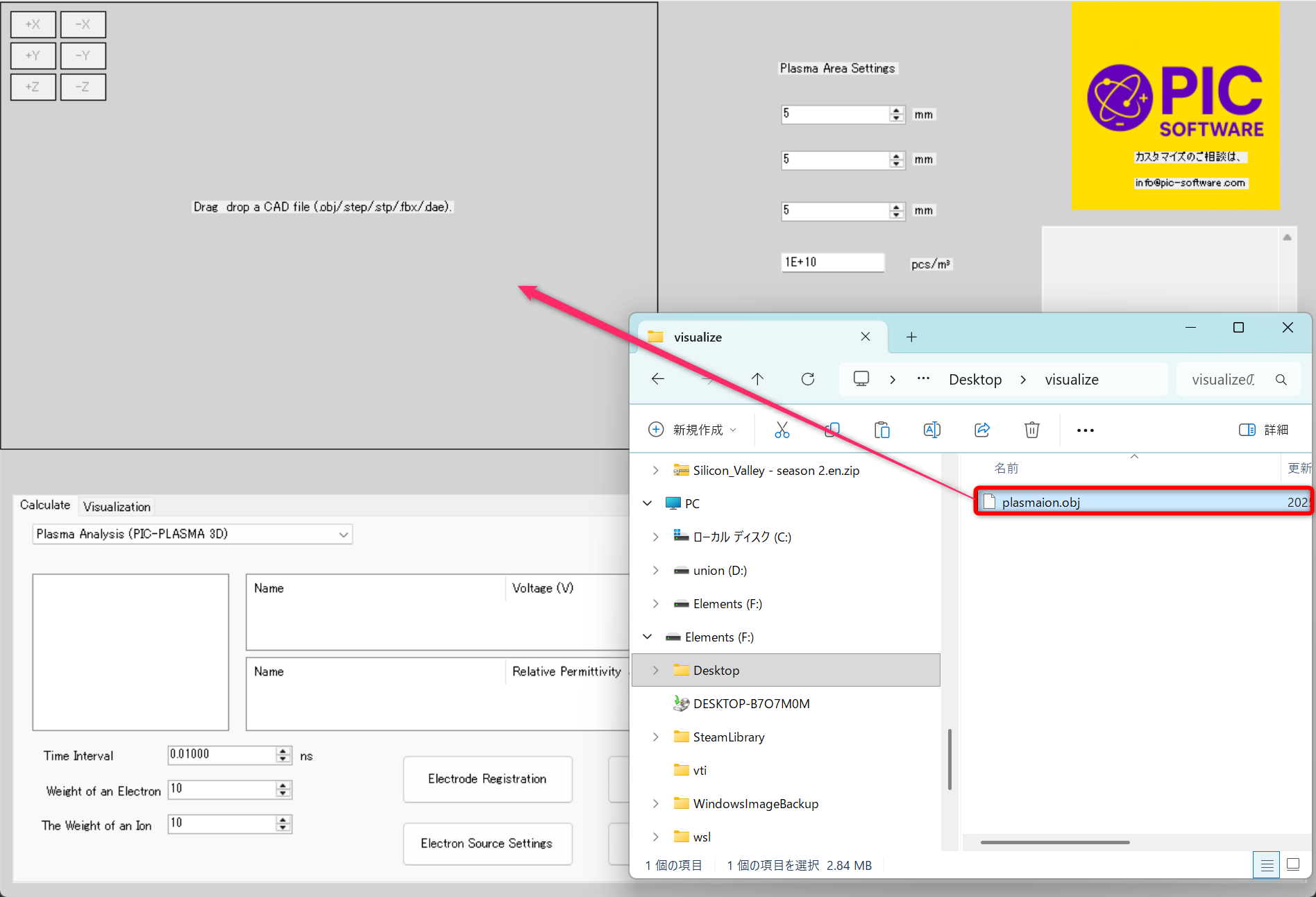
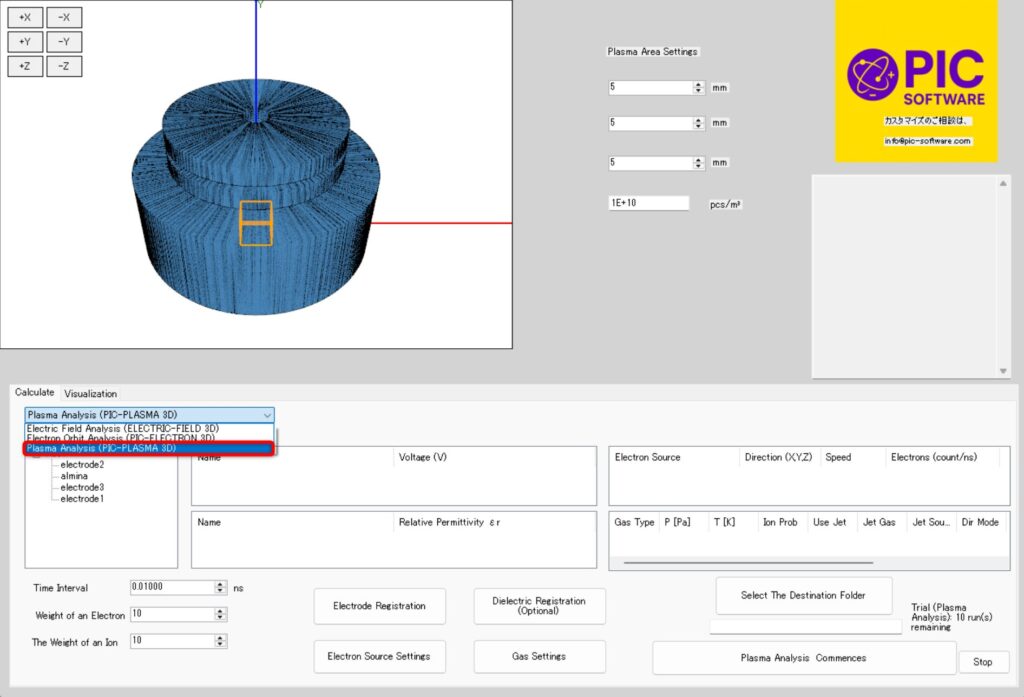
② 드롭하면 플라즈마 이온 소스가 화면에 나타납니다.
계산 탭(전기장 분석, 전자 궤도 분석, 플라즈마 분석) 아래 드롭다운 메뉴에서 '플라즈마 분석'을 선택하세요.
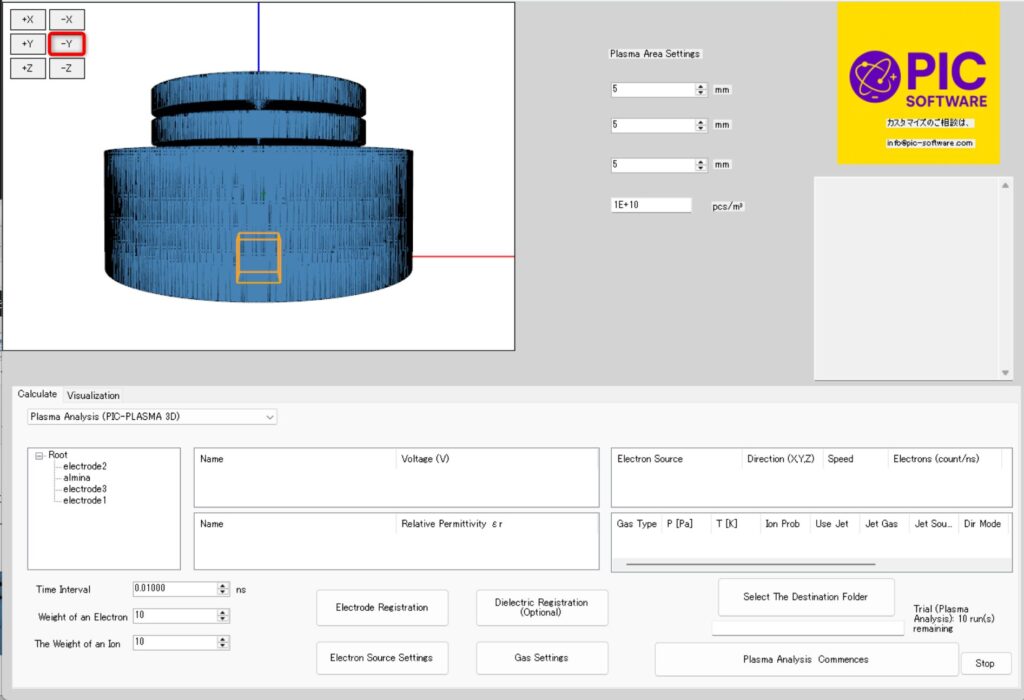
③ '-Y'를 클릭하여 Y축의 투시도로 보기를 변경합니다.
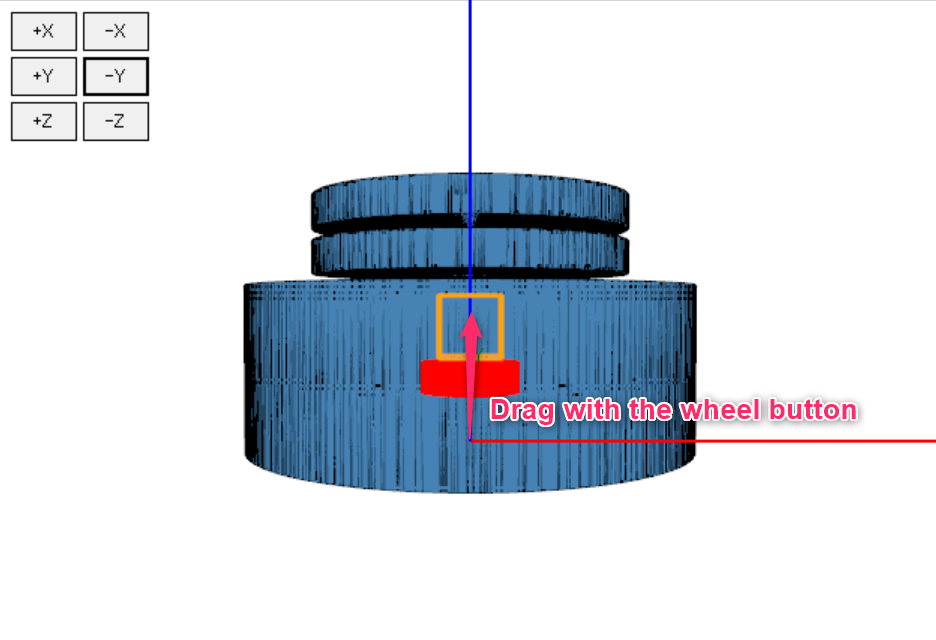
④ 마우스 휠 버튼을 사용하여 플라즈마 영역을 전극1(아래 그림에서 빨간색으로 표시됨) 위에 위치시킵니다.
분석 중에는 노란색 직사각형 영역 내에서 일정한 밀도의 플라즈마를 생성할 수 있습니다.
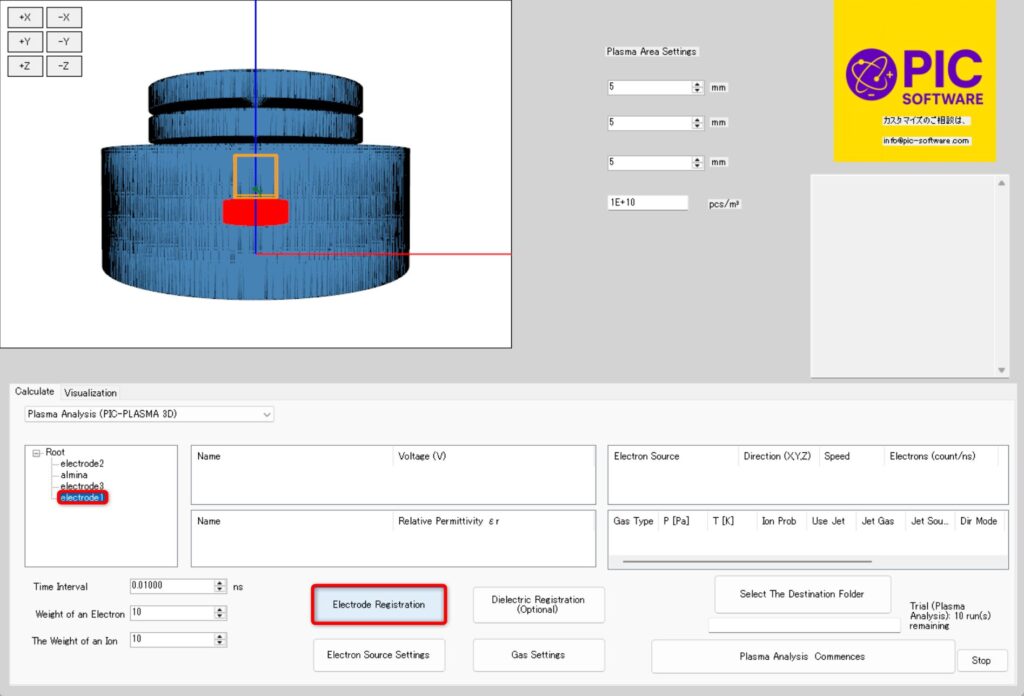
⑤ 전극을 추가할 부위를 선택 > 전극 등록 클릭 > 전압 값 입력 > 확인 클릭.
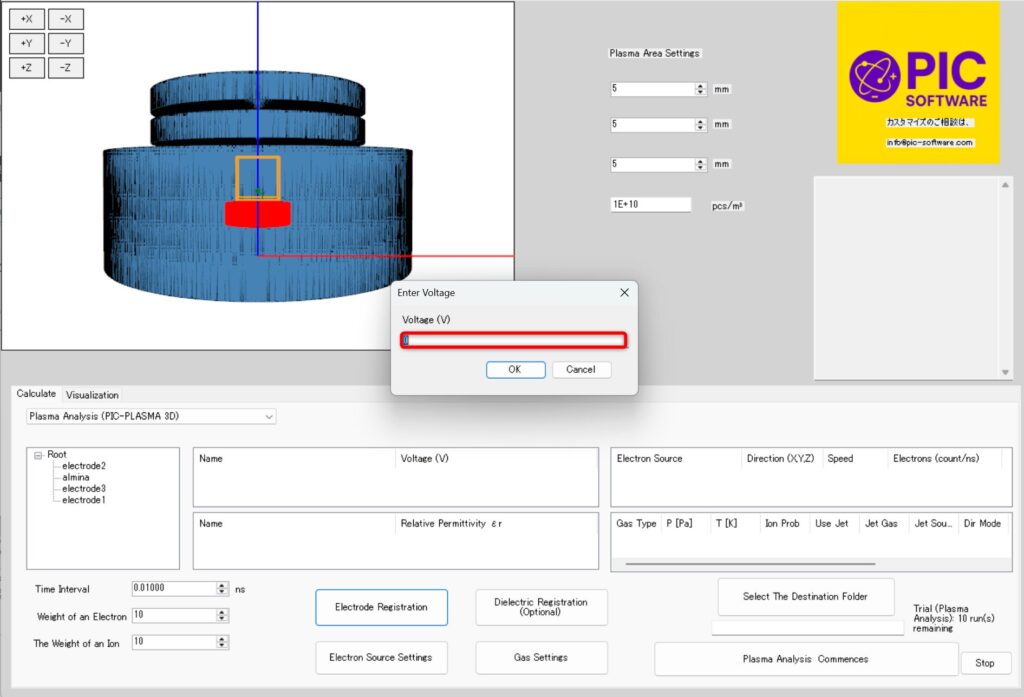
⑥ 이번에는 전극1을 ‘10000V’로, 전극2를 ‘0V’로 설정하세요.
설정된 전압 값이 목록으로 출력됩니다. (잘못 입력한 값은 삭제 키를 사용하여 지울 수 있습니다.)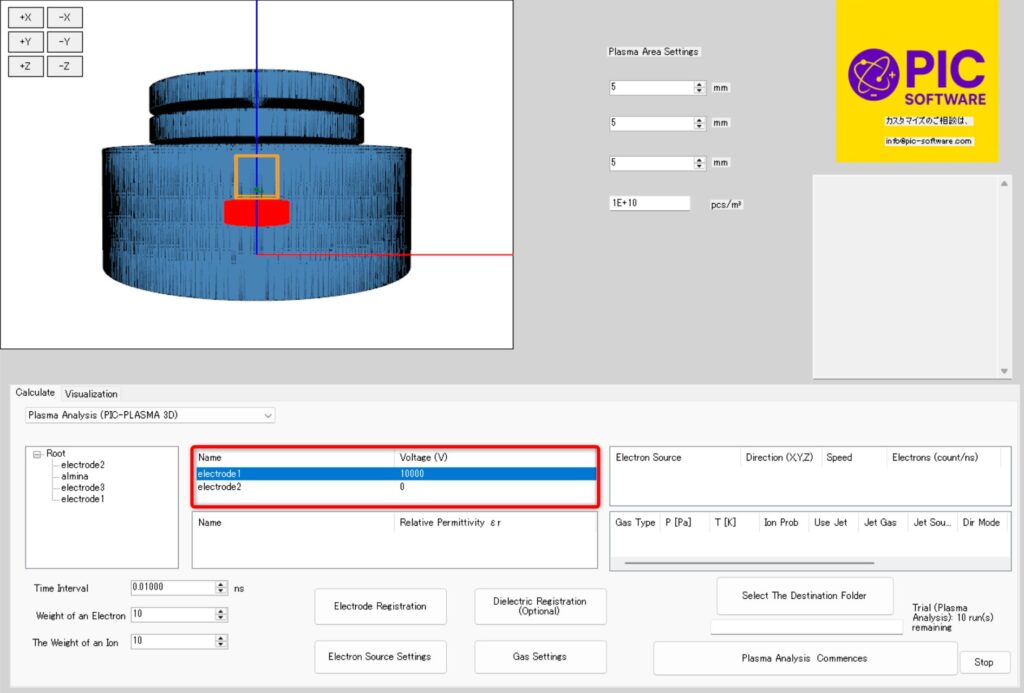
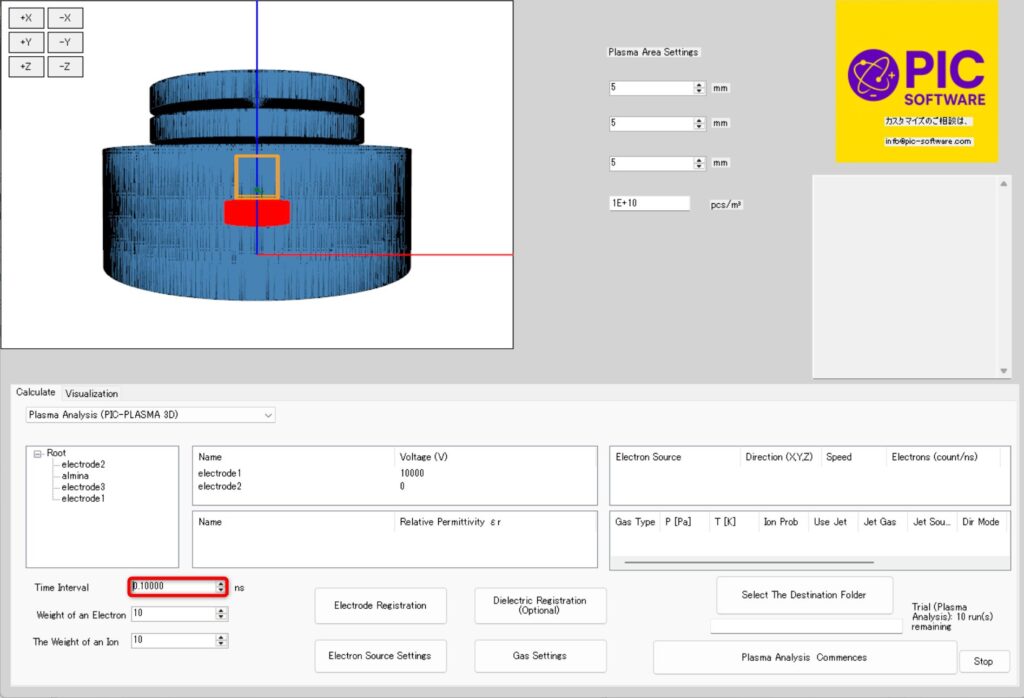
⑦ 다음으로 시간 간격을 설정합니다. 시간 간격은 계산에 사용되는 시간 분할의 정밀도를 의미합니다. (참고: 이 소프트웨어는 총 2000회의 계산을 수행합니다.)
이 계산에서는 시간 간격을 ‘0.1ns’로 설정합니다.
⑧ 저장 폴더를 선택하세요. (계산 중에 파일이 출력되므로 새 폴더에 저장하는 것을 권장합니다.)
충분한 여유 공간이 있는 드라이브의 폴더를 선택하세요.
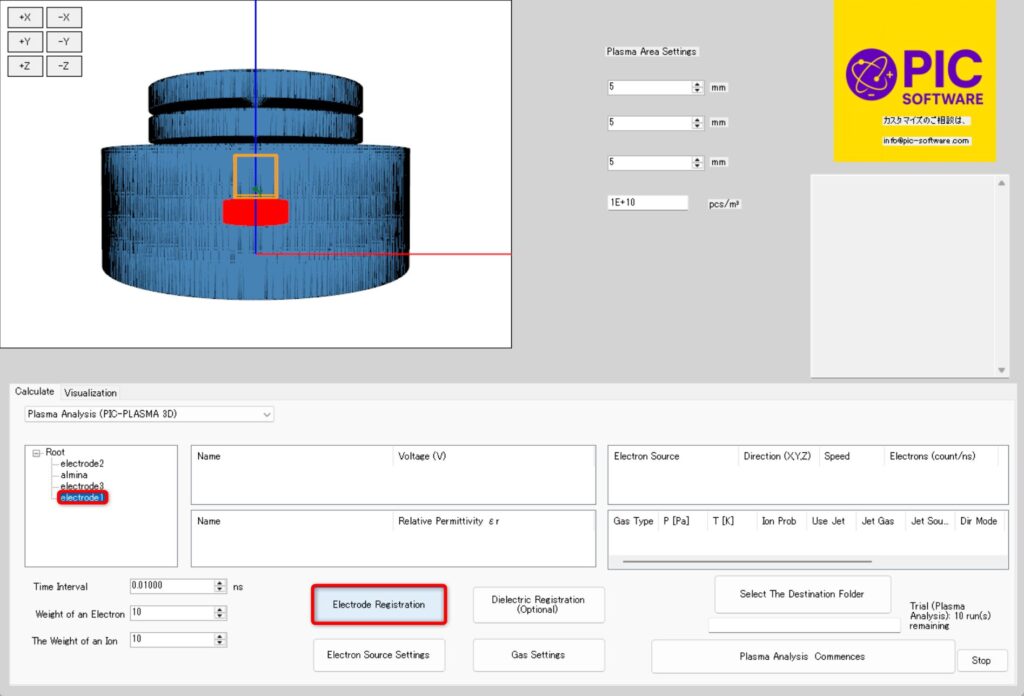
⑨분석 설정이 완료되었습니다. (수고하셨습니다.)
‘플라즈마 분석 시작’ 버튼을 클릭하여 분석을 시작하십시오.
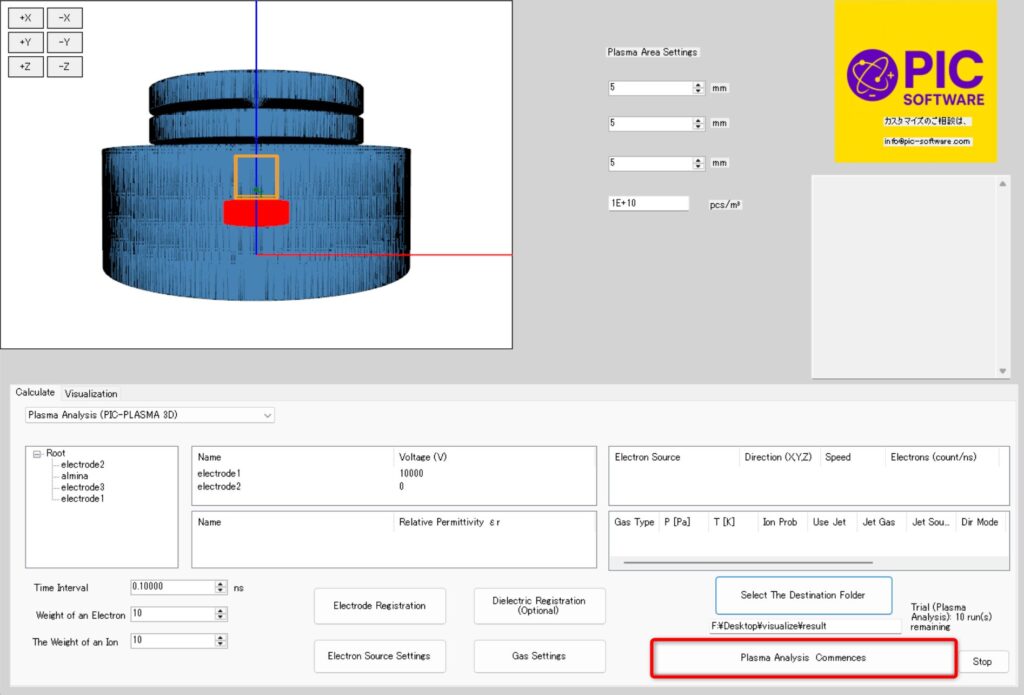
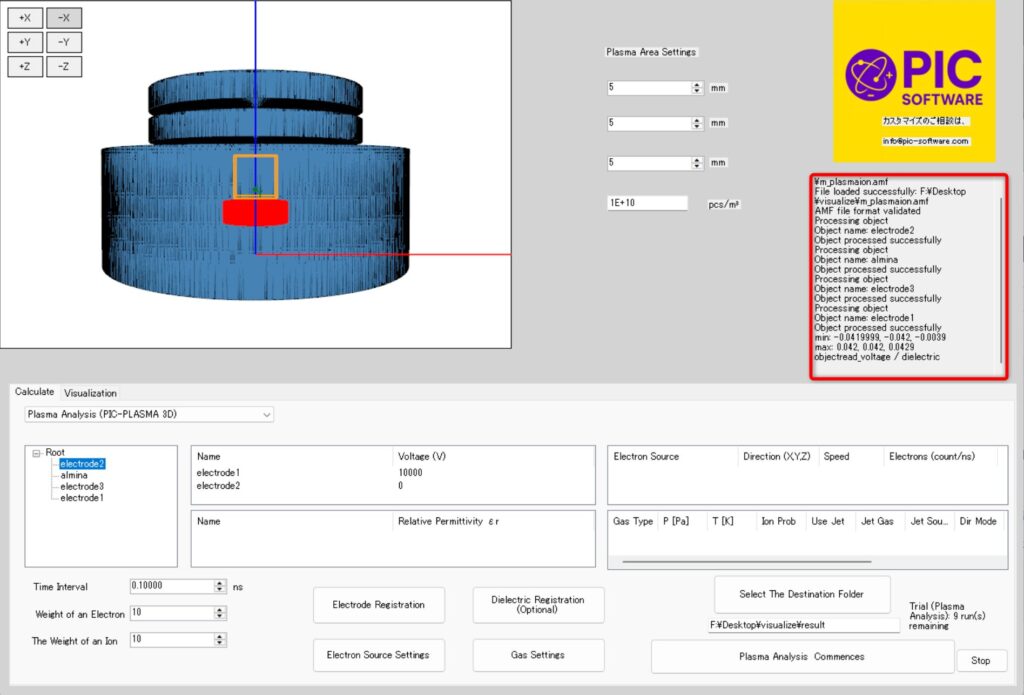
⑩ 다음 로그가 출력됩니다.
실행이 완료될 때까지 기다려 주십시오 (수십 분 소요).
⑪실행이 완료되면 “실행 완료” 메시지가 표시됩니다.
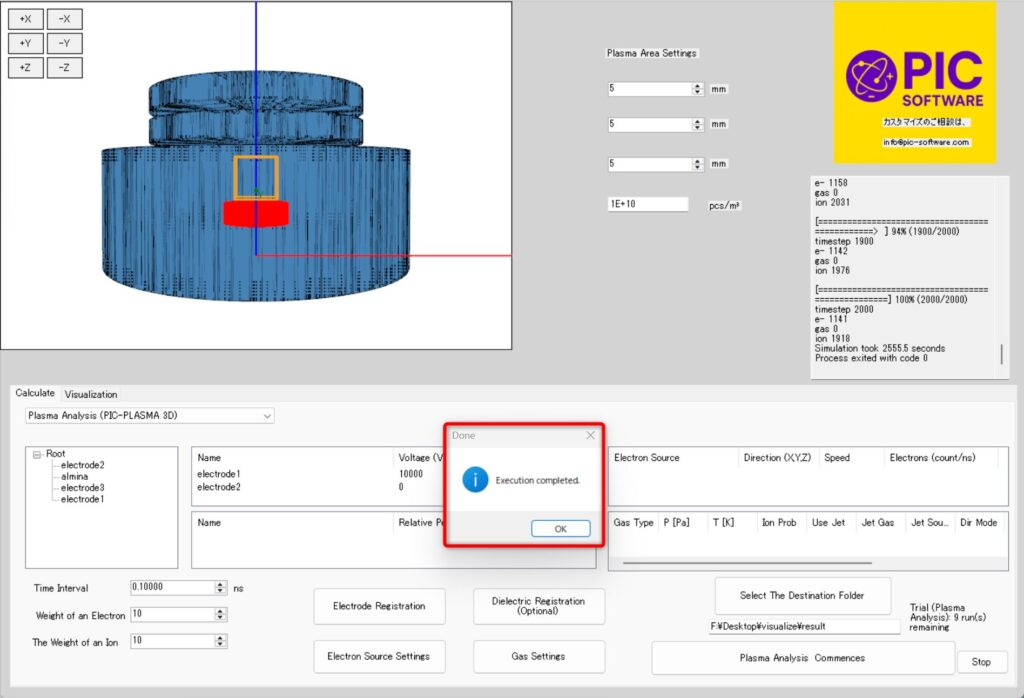
계산이 완료되었습니다.
시각화
① 이제 계산된 결과를 시각화해 보겠습니다.
아래 그림에서 ‘시각화’ 탭을 클릭하세요.
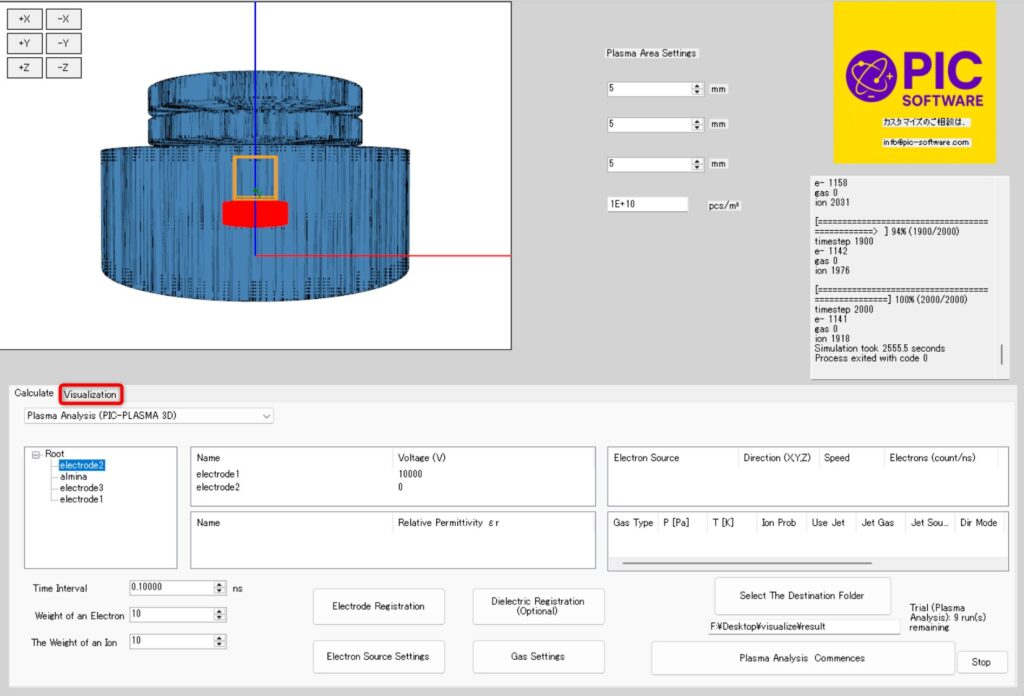
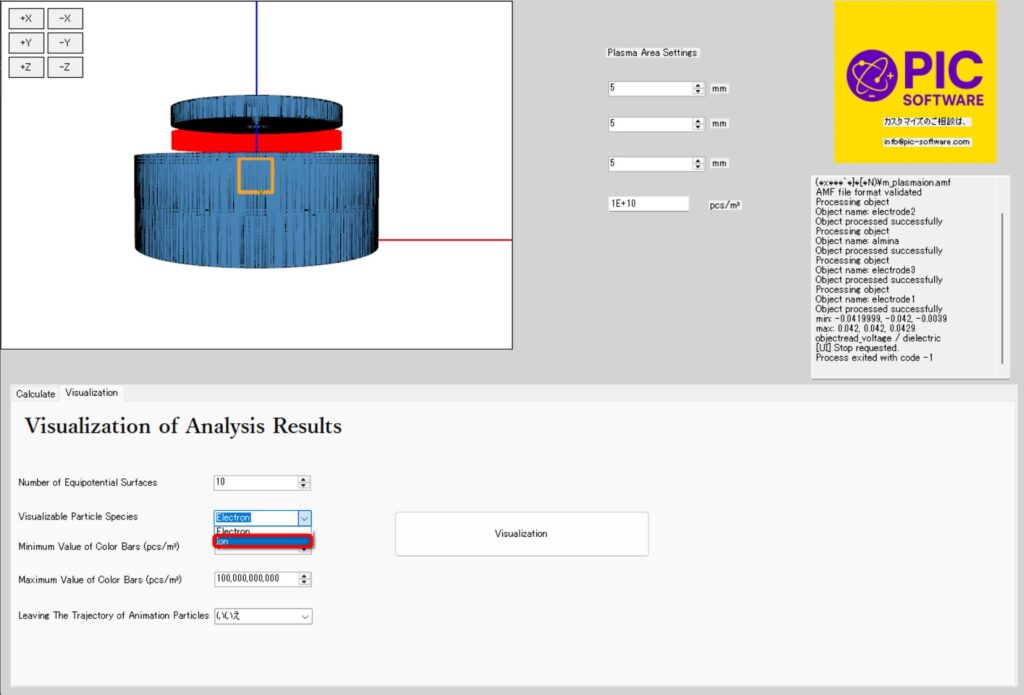
②이번에는 플라즈마 이온 소스 내 이온 추출 과정을 시각화하겠습니다.
따라서 시각화 대상 입자를 전자로부터 이온으로 변경하겠습니다.
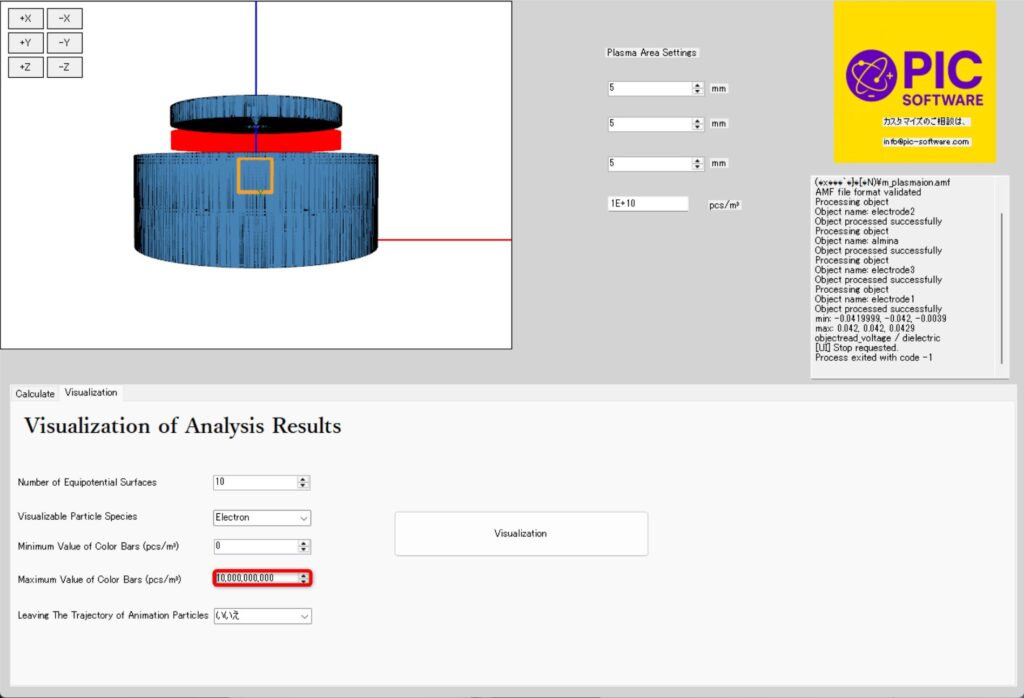
③ 색상 막대의 최대값을 ‘100,000,000,000’에서 ‘10,000,000,000’으로 변경합니다.
위와 같이 설정하면 입자 밀도가 낮은 영역을 더 쉽게 확인할 수 있습니다.
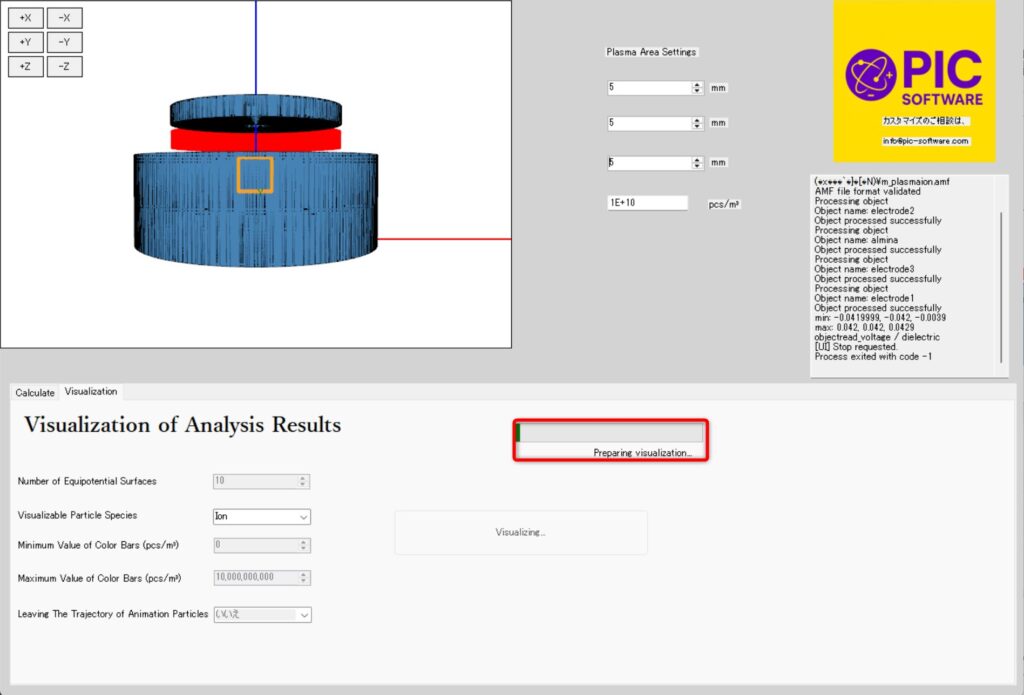
④ 시각화 버튼을 클릭하여 시각화를 시작합니다. (시각화에는 수십 초가 소요될 수 있습니다.)
⑤ 별도의 창에 아래와 같은 화면이 표시됩니다. 세 개의 파란색 버튼을 클릭하여 전기장과 등위선을 숨길 수 있습니다. (이렇게 하면 입자 데이터를 더 쉽게 볼 수 있습니다.)
파란색과 빨간색으로 표시된 불투명한 영역(아래 그림의 파란색 상자)은 플라즈마 내의 이온을 나타냅니다. (참고: 설정 화면에서 선택하면 전자를 시각화할 수도 있습니다.)
⑥Enter 키를 눌러 프레임을 새로 고침하세요. (파일 크기가 커서 로딩에 시간이 걸릴 수 있습니다.)
Enter 키를 20번 누른 후 창을 닫으세요.
동영상은 지정된 파일 위치에 저장됩니다. (아래 참조).
플라즈마 이온 소스에서의 이온 추출 과정 시각화가 완료되었습니다.
수고하셨습니다.
튜토리얼을 완료한 후, 3D CAD 파일을 불러와 다양한 분석을 실험해 보세요.
이번에 다루지 않은 전자 궤도 분석이나 유전체 사용 분석 등도 시도해 볼 수 있습니다.