以下为本教程中等离子体离子源的离子抽取过程的分析结果。
请参考本教程,尝试创建与视频中相同的模拟。
注意:本分析需要 PIC.msi 和 plasmaion.obj。(点击分别下载各文件。)
执行分析
① 拖拽并放下 plasmaion.obj(3D 文件)。
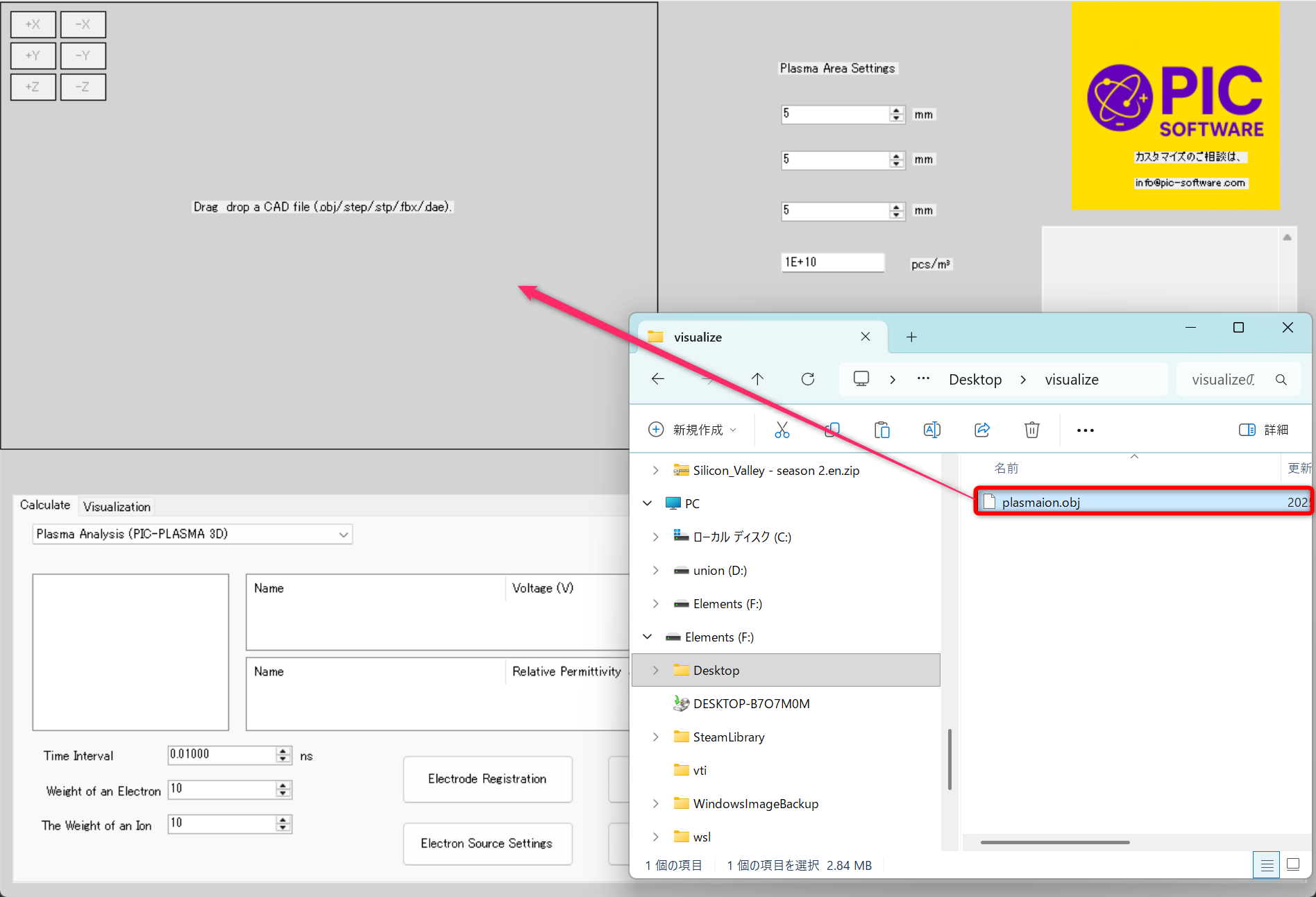
② 放下后,等离子体离子源会显示在屏幕上。
在 “Calculate” 选项卡下的下拉菜单(Electric Field Analysis, Electron Orbit Analysis, Plasma Analysis)中,选择 “Plasma Analysis”。
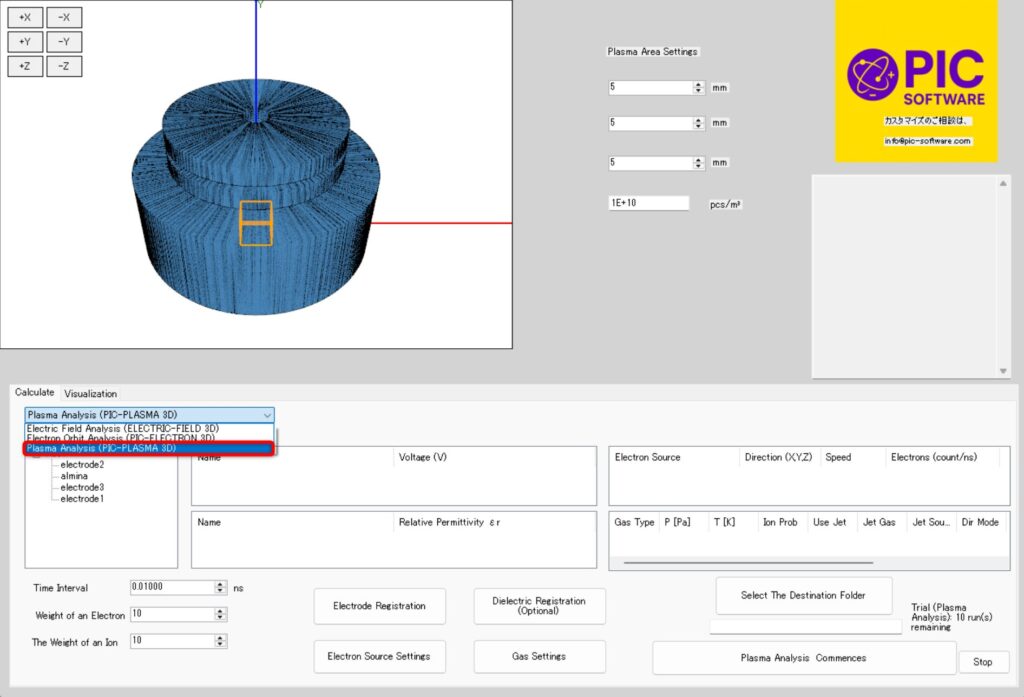
③ 点击 “-Y”,将视角切换为从 Y 轴方向观察。
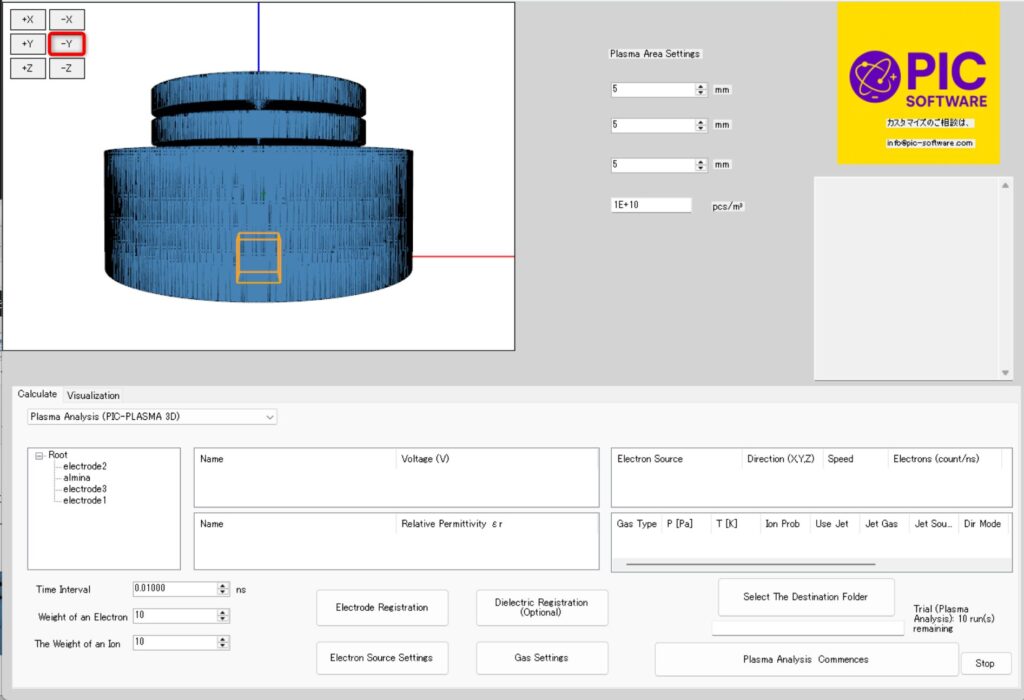
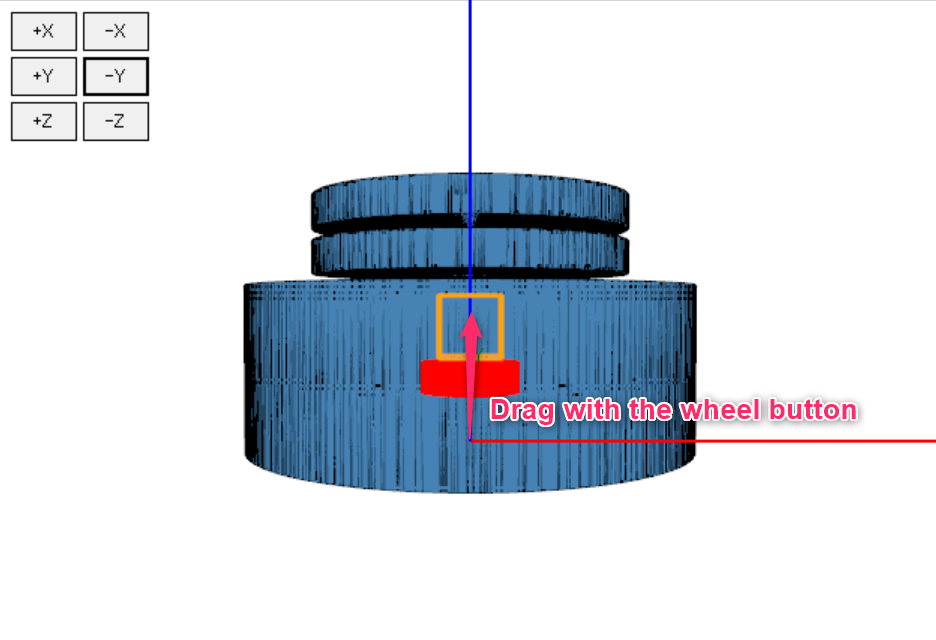
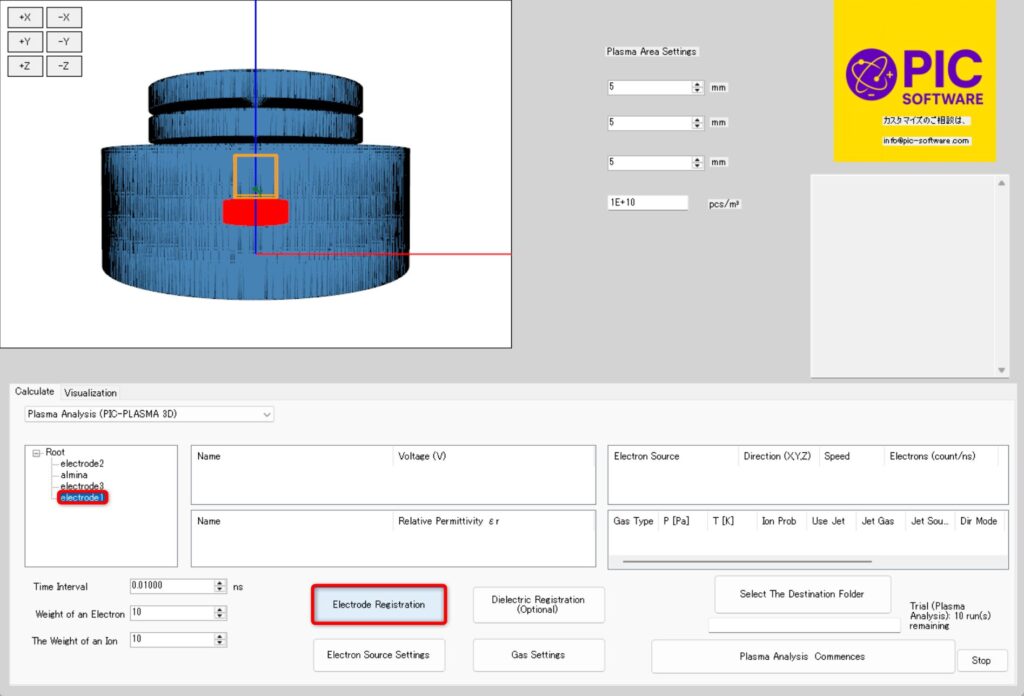
④ 使用鼠标滚轮键(中键)移动视角,使等离子体区域位于 electrode1 上方(下图红色所示)。
分析过程中,你可以在黄色矩形区域内以恒定密度生成等离子体。
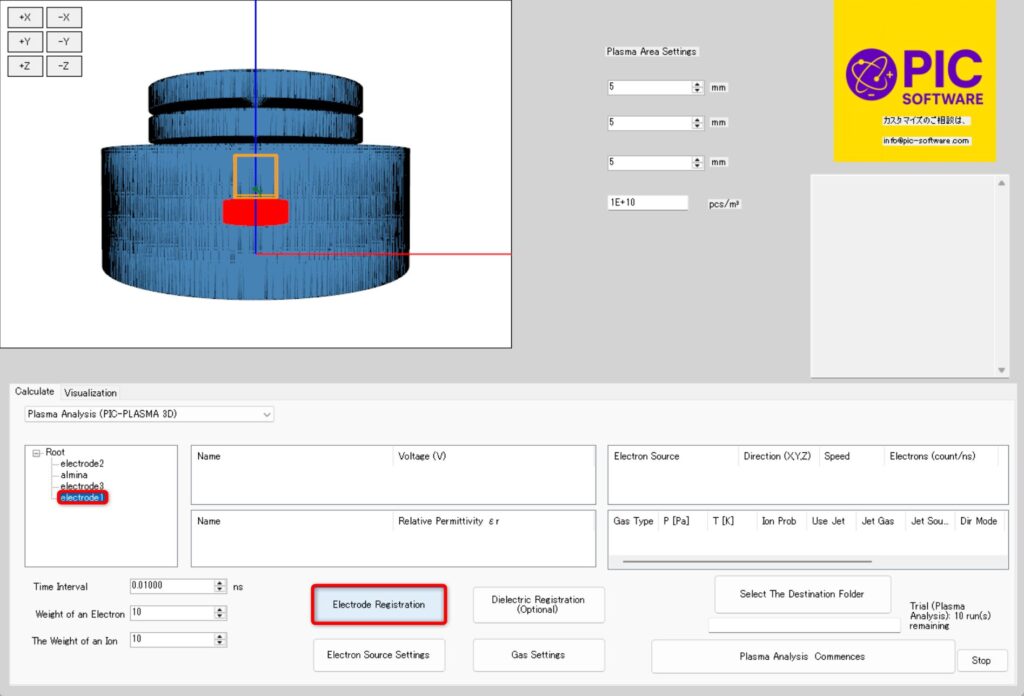
⑤ 选择要添加电极的部件 > 点击 Register Electrode > 输入电压值 > 点击 OK。
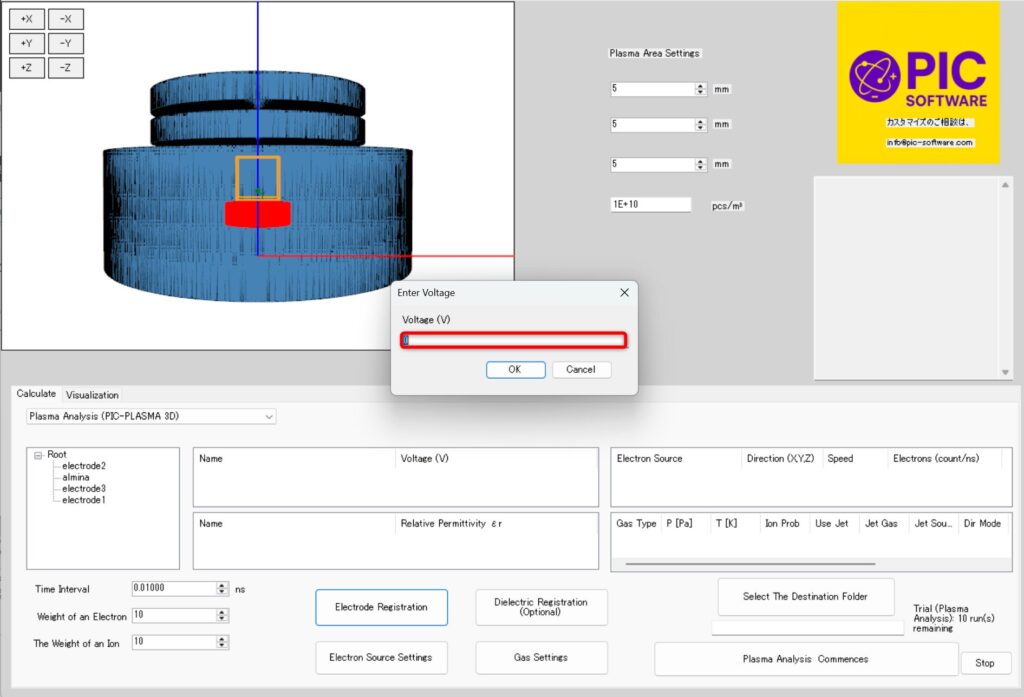
⑥ 本次将 electrode1 设为 “10000V”,electrode2 设为 “0V”。
设置的电压值会以列表形式输出。(若输入错误,可使用 Delete 键删除。)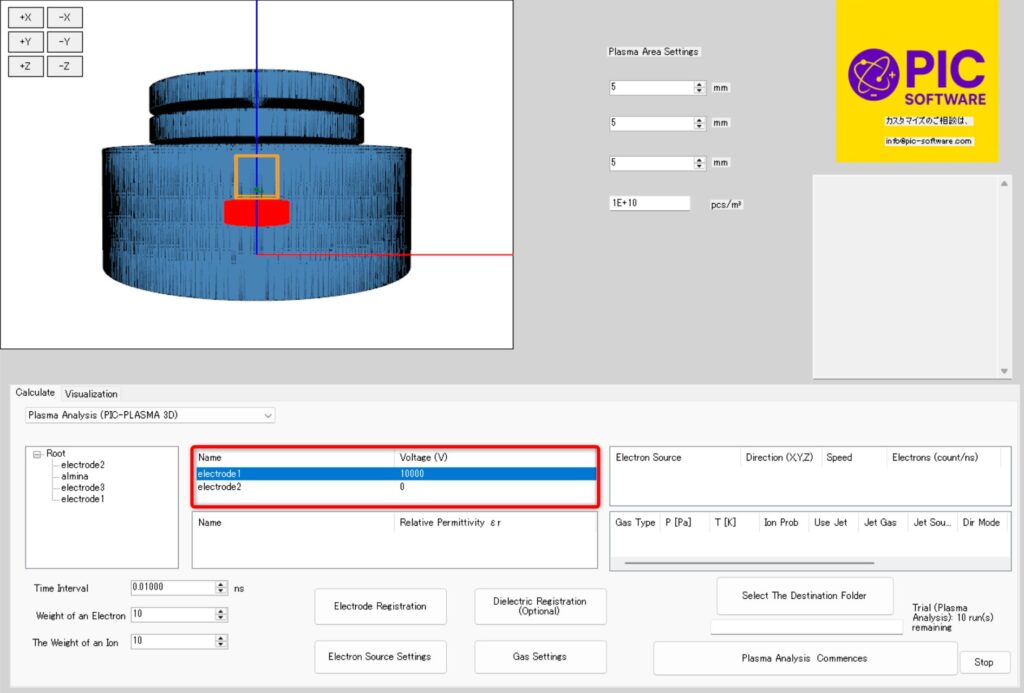
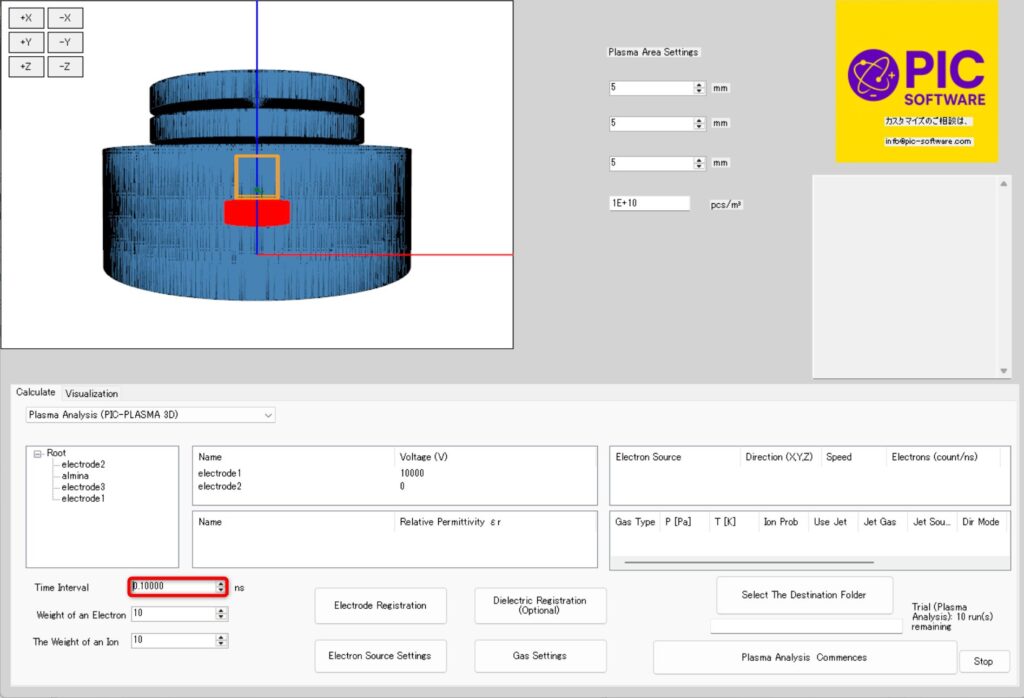
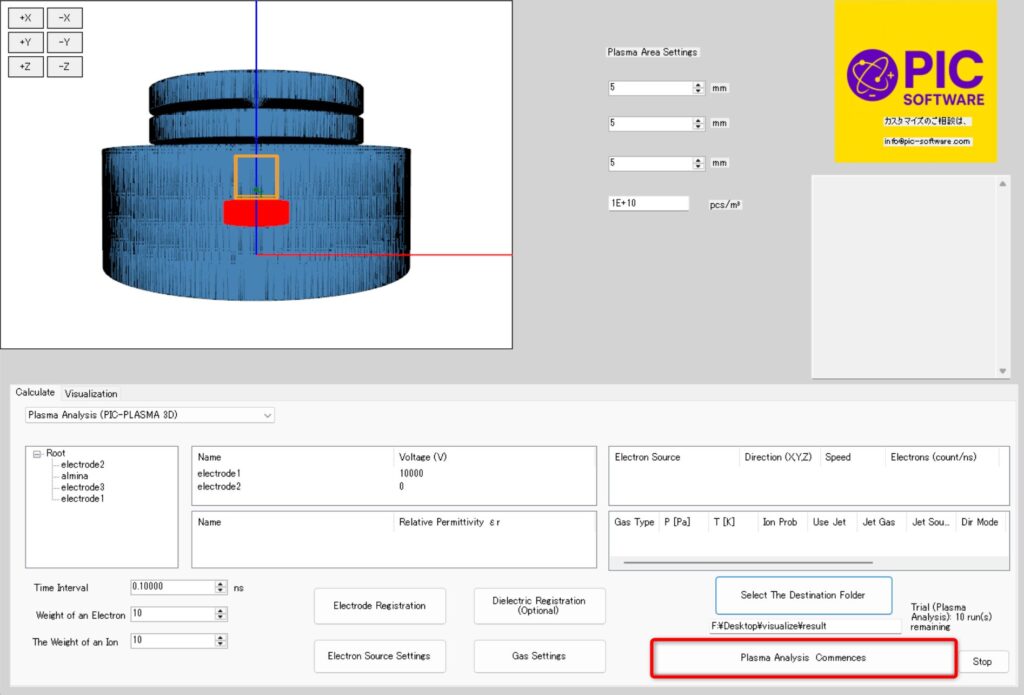
⑦ 接下来设置时间步长(time interval)。时间步长表示计算时的时间划分精细度。(注意:本软件总共进行 2000 次计算。)
本次计算将时间步长设置为 “0.1ns”。
⑧ 选择保存文件夹。(计算过程中会输出文件,因此建议保存到一个新建文件夹中。)
请务必选择剩余空间充足的磁盘位置。
⑨ 分析设置完成。(辛苦了。)
点击 “Start Plasma Analysis” 按钮开始分析。
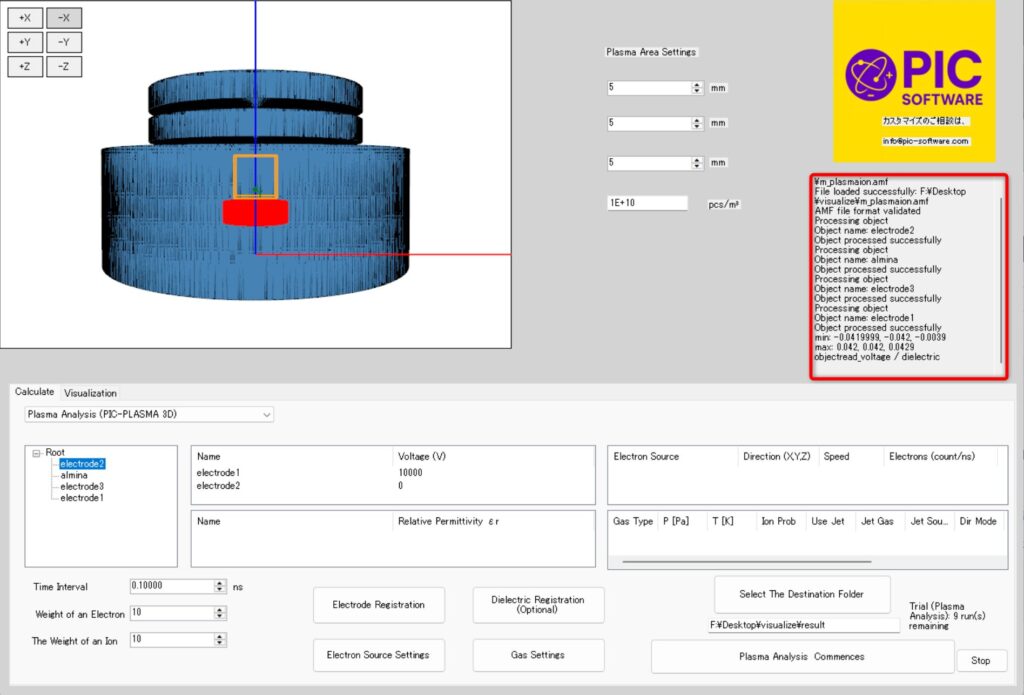
⑩ 将输出如下日志。
请等待直到执行完成(需要几十分钟)。
⑪ 执行完成后,将显示“Execution completed”的信息。
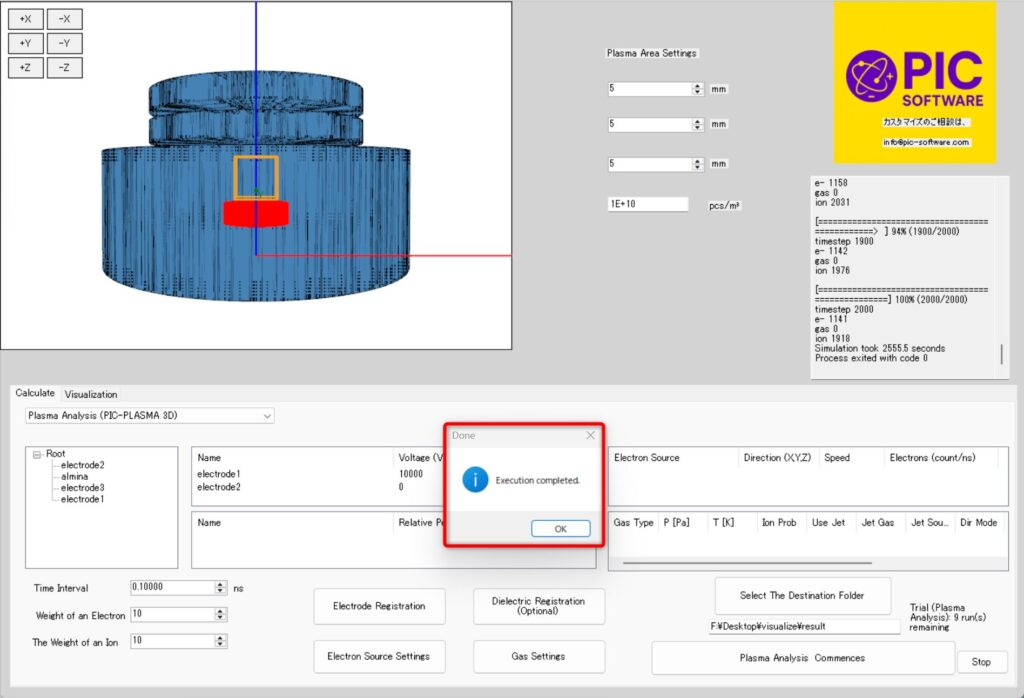
至此计算结束。
可视化
① 现在,让我们对计算结果进行可视化。
点击下图中的“Visualization”选项卡。
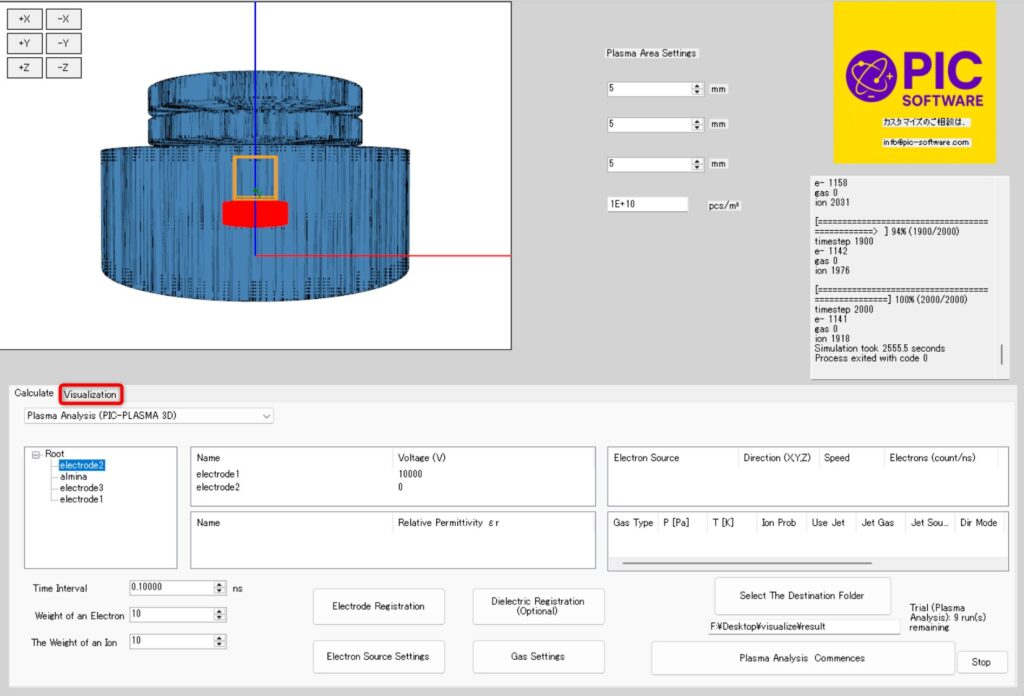
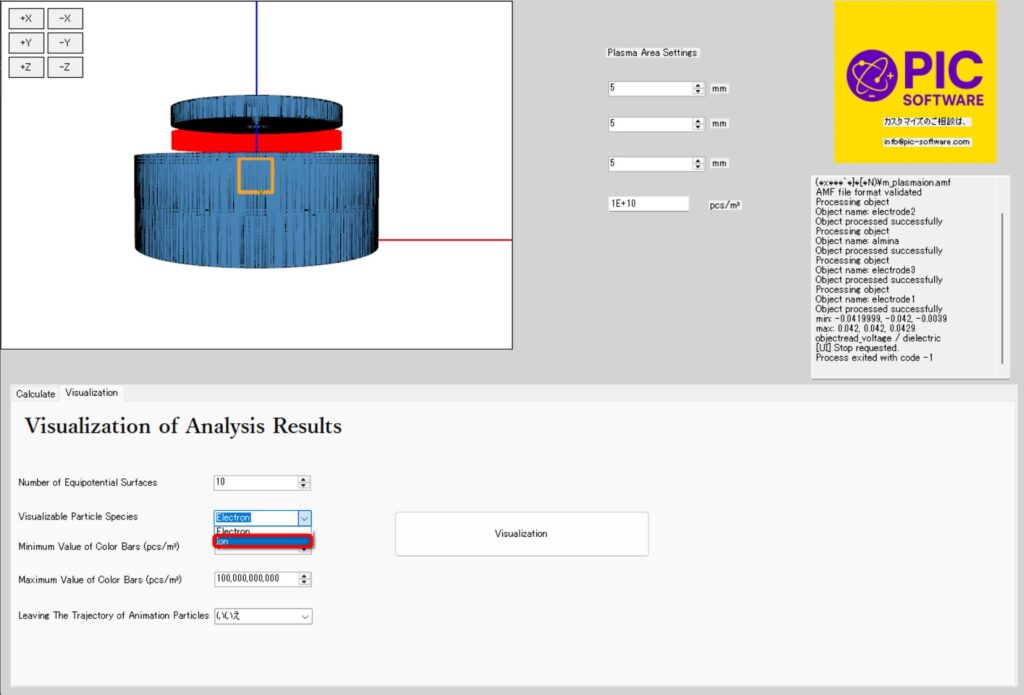
② 本次将可视化等离子体离子源中的离子抽取过程。
因此,我们将要可视化的粒子从电子切换为离子。
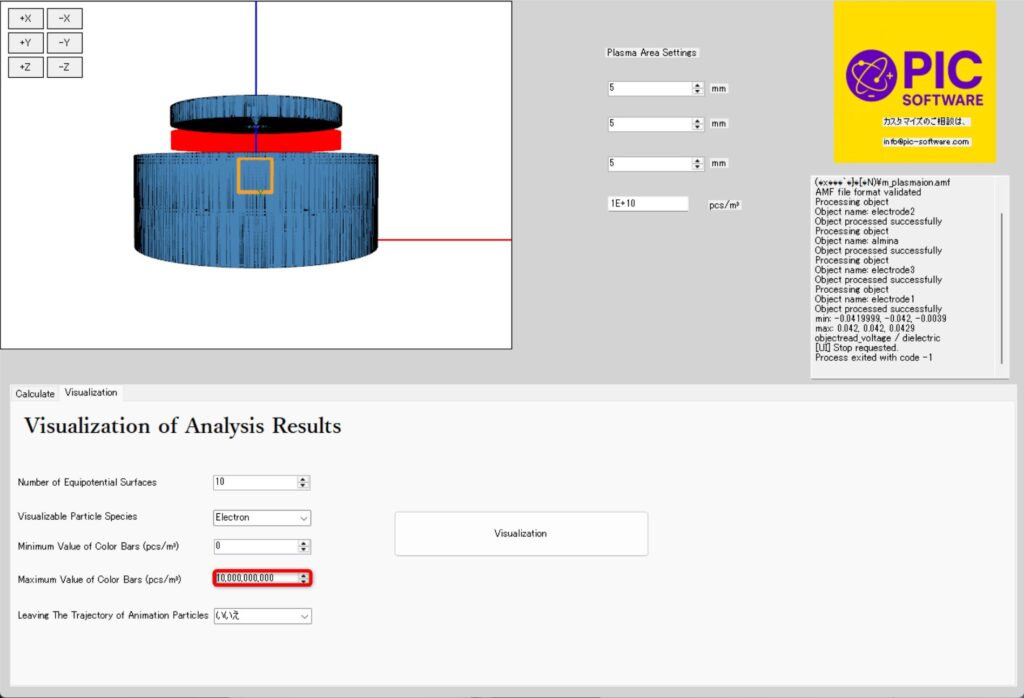
③ 将色标(color bar)的最大值从“100,000,000,000”更改为“10,000,000,000”。
按上述设置后,低粒子密度区域会更容易看清。
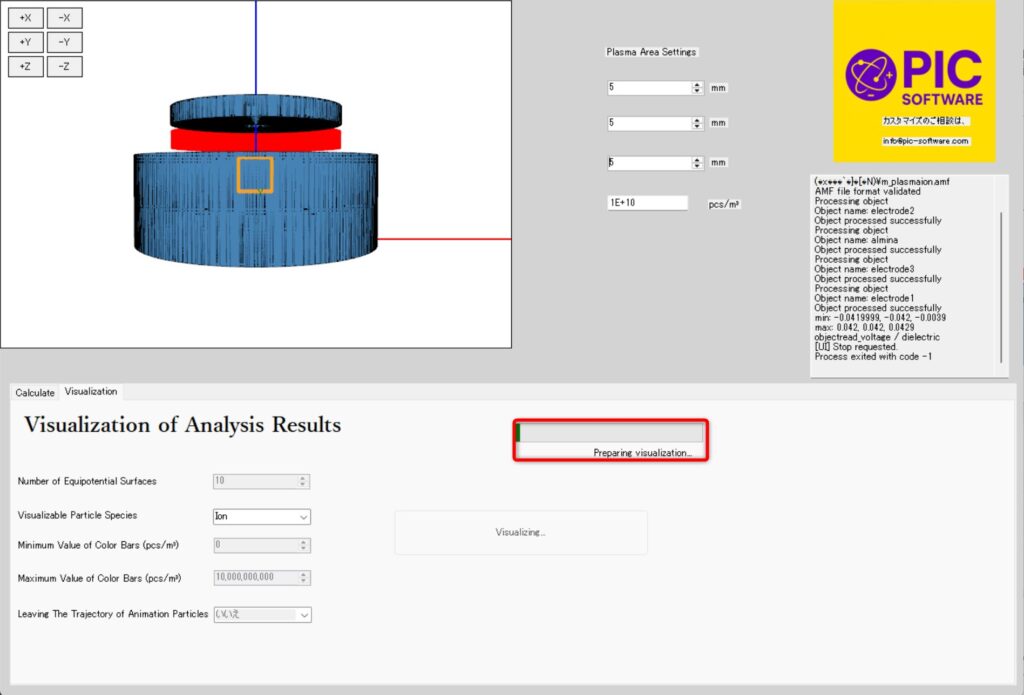
④ 点击 Visualization 按钮开始可视化。(可视化可能需要几十秒。)
⑤ 将会弹出一个独立窗口,显示如下界面。点击三个蓝色按钮以隐藏电场与等势线。(这样更容易查看粒子数据。)
以蓝色与红色显示的不透明区域(下图蓝框所示)代表等离子体中的离子。(注意:也可以在设置界面中选择电子进行可视化。)
⑥ 按 Enter 键刷新帧。(由于文件较大,加载可能需要一点时间。)
按下 Enter 20 次后,关闭窗口。
视频将保存到目标文件夹中。(如下所示)。
至此完成等离子体离子源的离子抽取过程可视化。
辛苦了。
完成教程后,试着加载任意 3D CAD 文件,并尝试进行各种分析。
你也可以尝试本次未涉及的分析,例如电子轨道分析,以及使用介电体的相关分析。