下記は本チュートリアルにおけるプラズマイオン源のイオンの引き出し過程の解析結果になります。
チュートリアルを参考に動画のようなシミュレーションができるか試してみましょう。
なお、この解析にはPIC_trial.msiとplasmaion.objが必要です。(クリックするとそれぞれダウンロードできます。)
解析の実行
①plasmaion.obj(3Dファイル)をドラッグアンドドロップします。
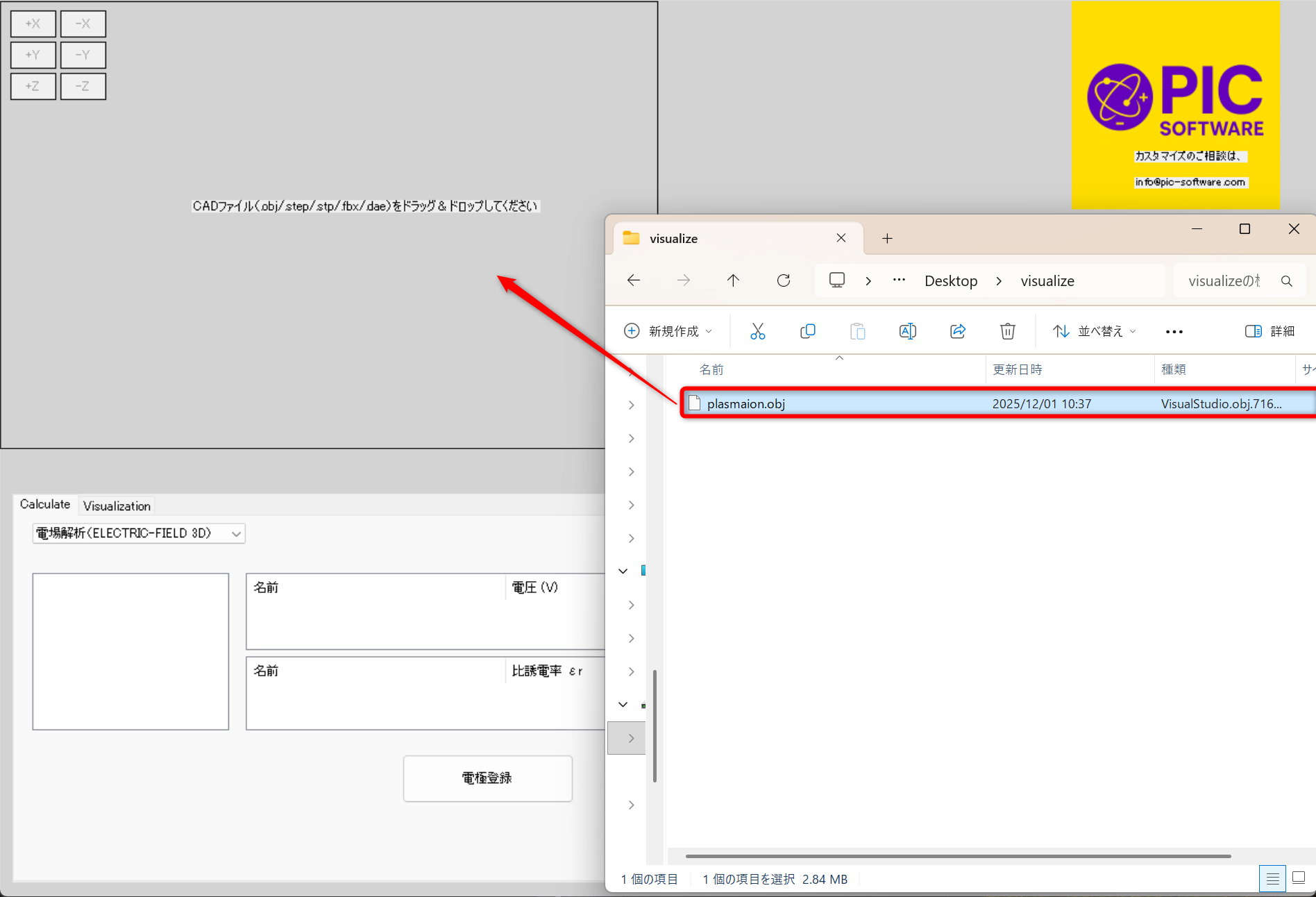
②ドロップすると、画面にプラズマイオン源が表示されます。
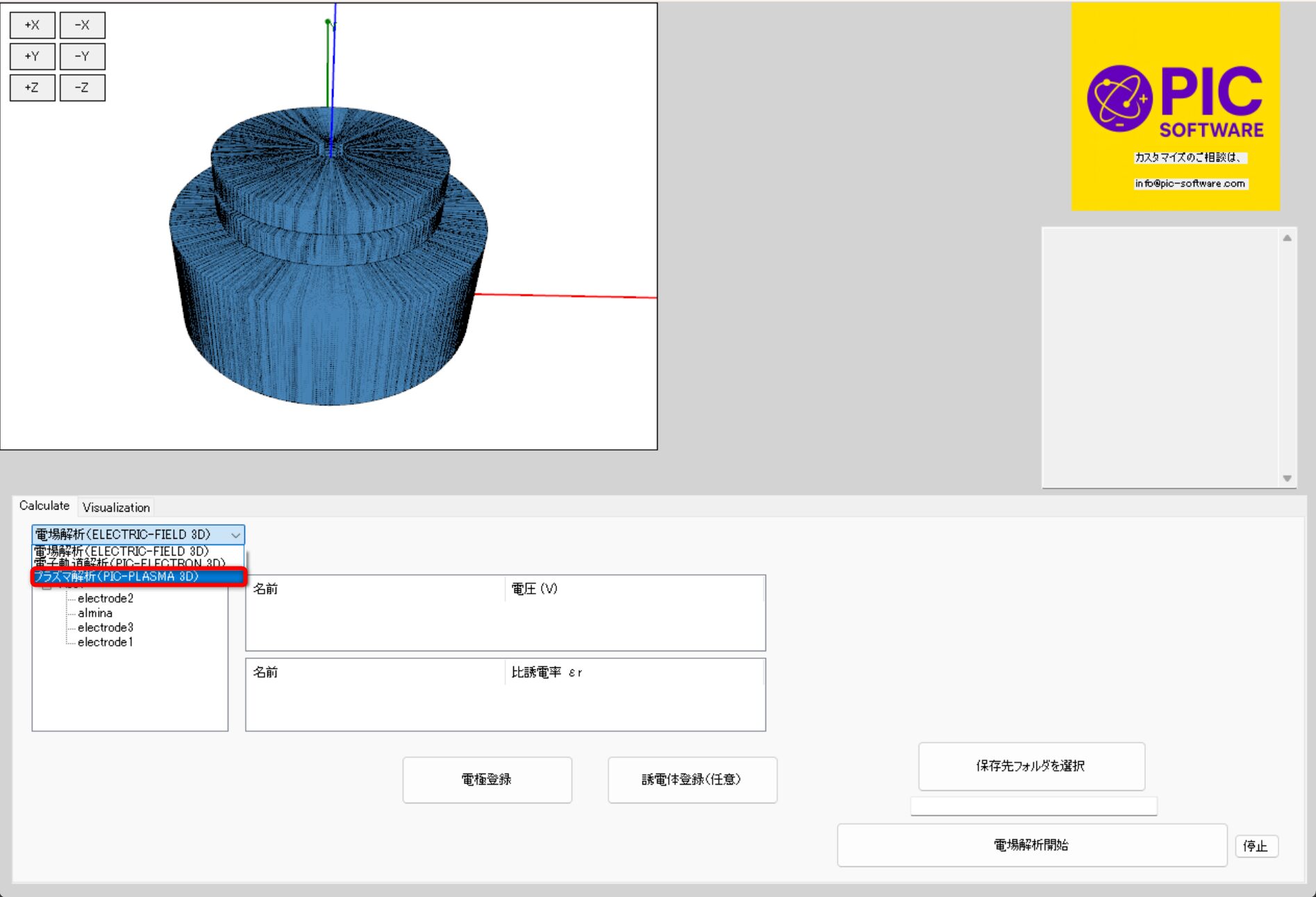
Calculateタブの下ののプルダウン(電場解析・電子軌道解析・プラズマ解析)から『プラズマ解析』を選択します。
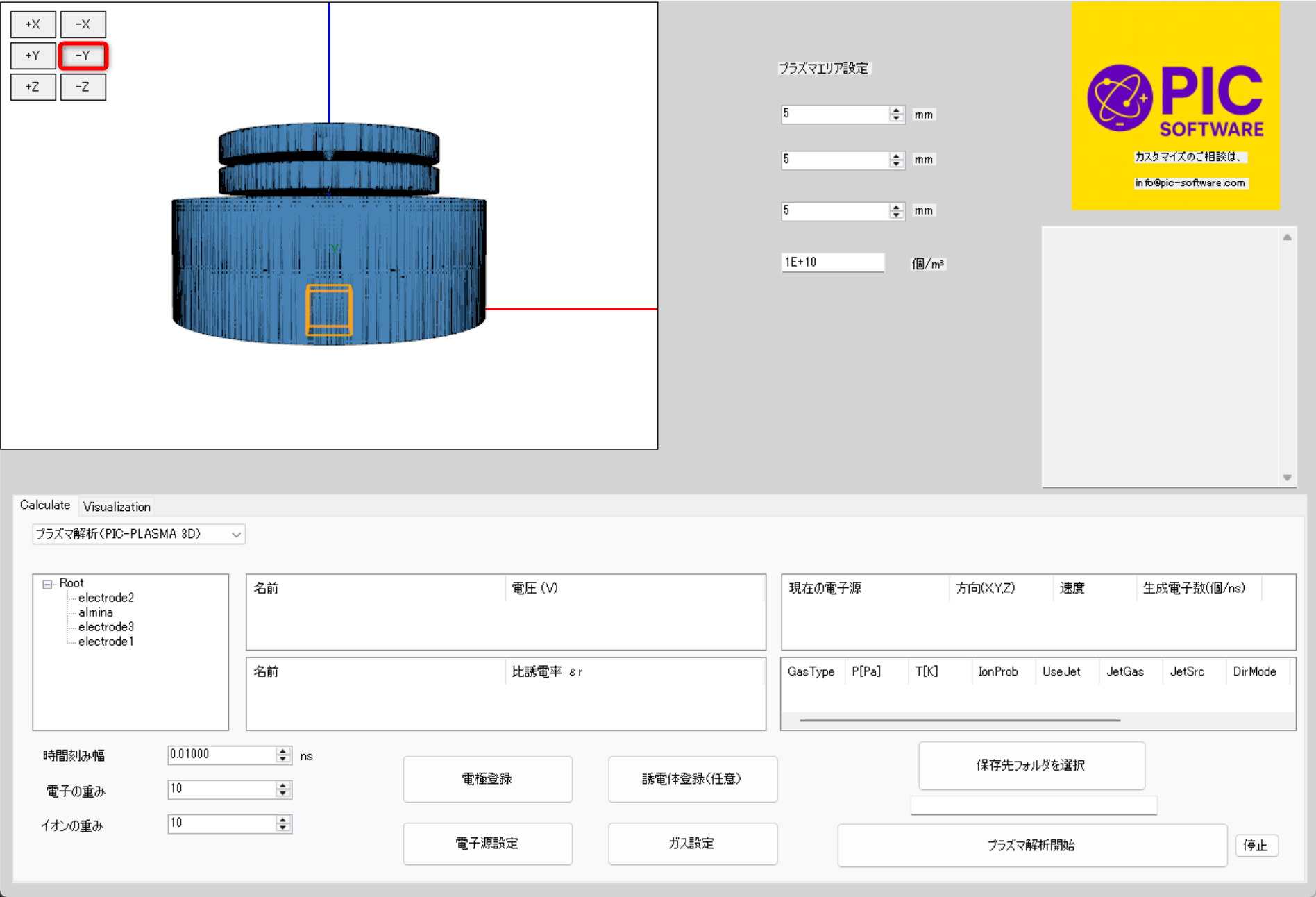
③『-Y』をクリックして-Y軸からの視点に変更します。
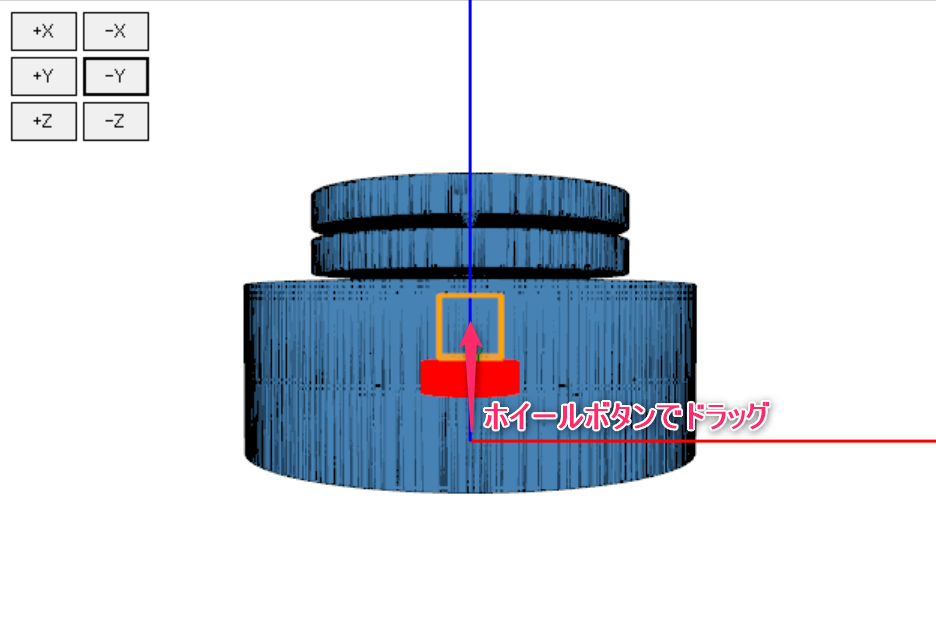
④マウスのホイールボタンでプラズマエリアをelectrode1(下図の赤表示)の上に持っていきます。
解析時に、黄色い直方体のエリアに一定密度のプラズマを生成できます。
⑤電極を付与したい部品を選択>電極登録をクリック>電圧値を入力>OKをクリックします。
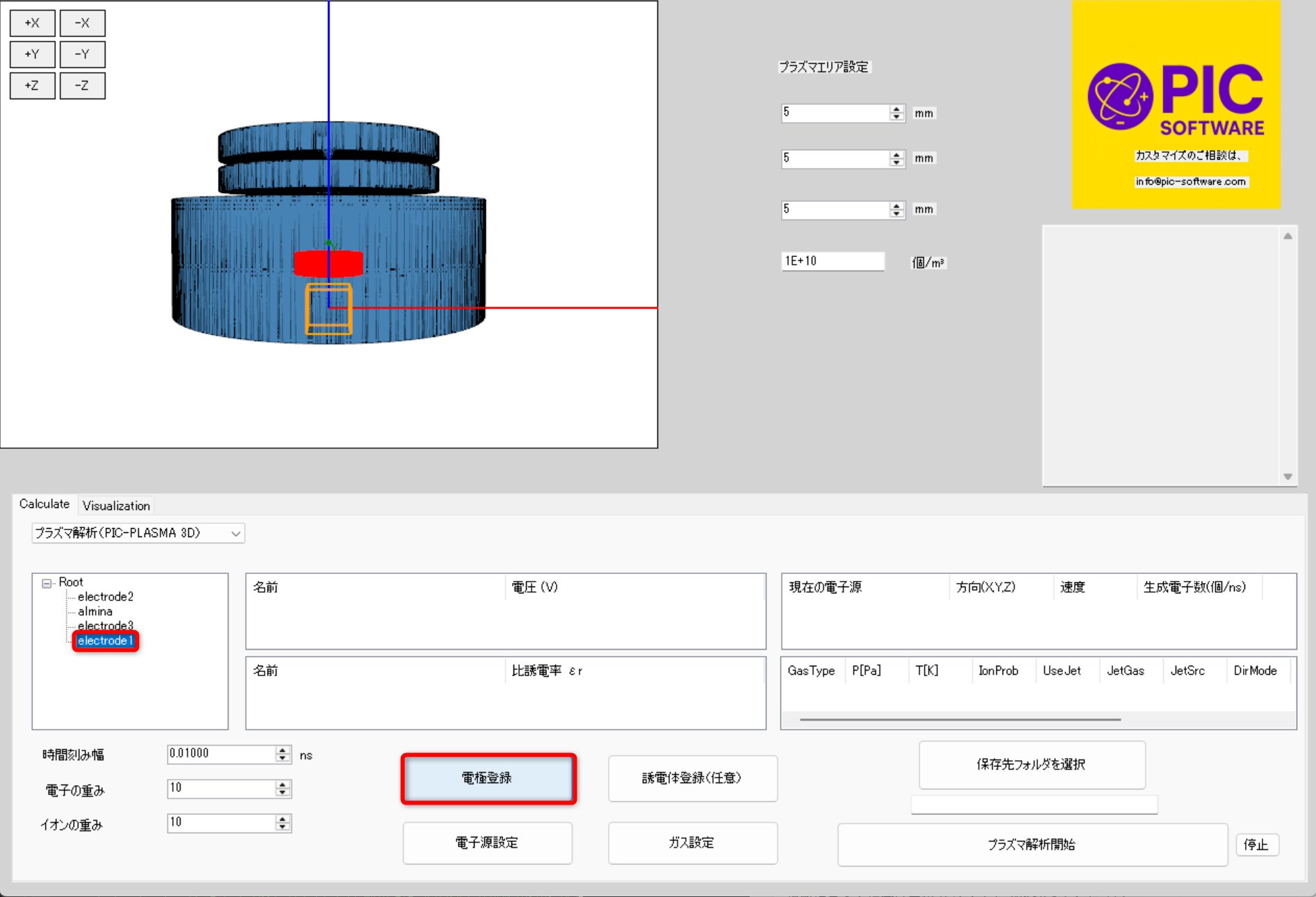
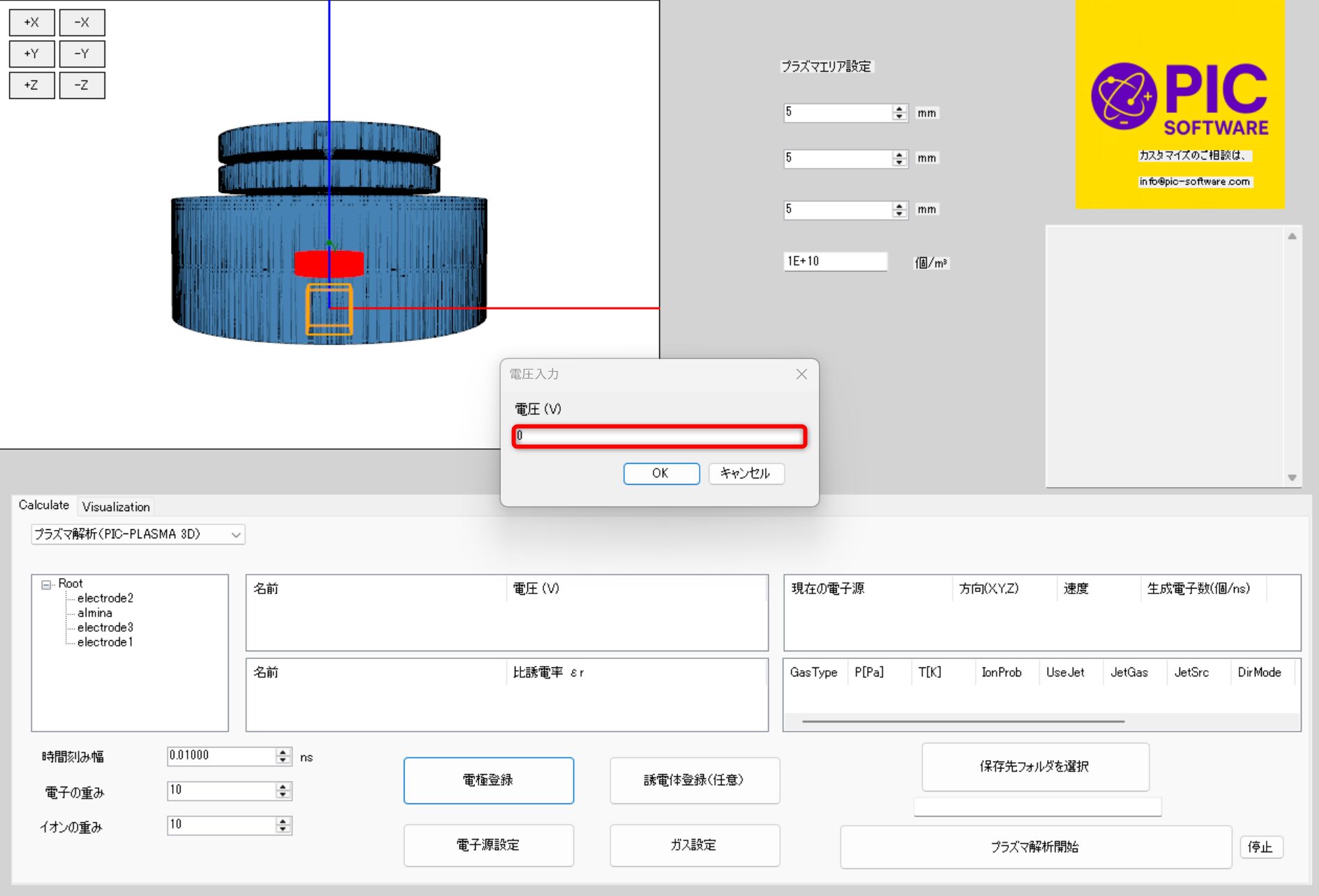
⑥今回は、electrode1を『10000V』>electrode2を『0V』に設定します。
設定した電圧値はリストで出力されます。(なお、間違えて入力した場合はdeleteで消去できます。)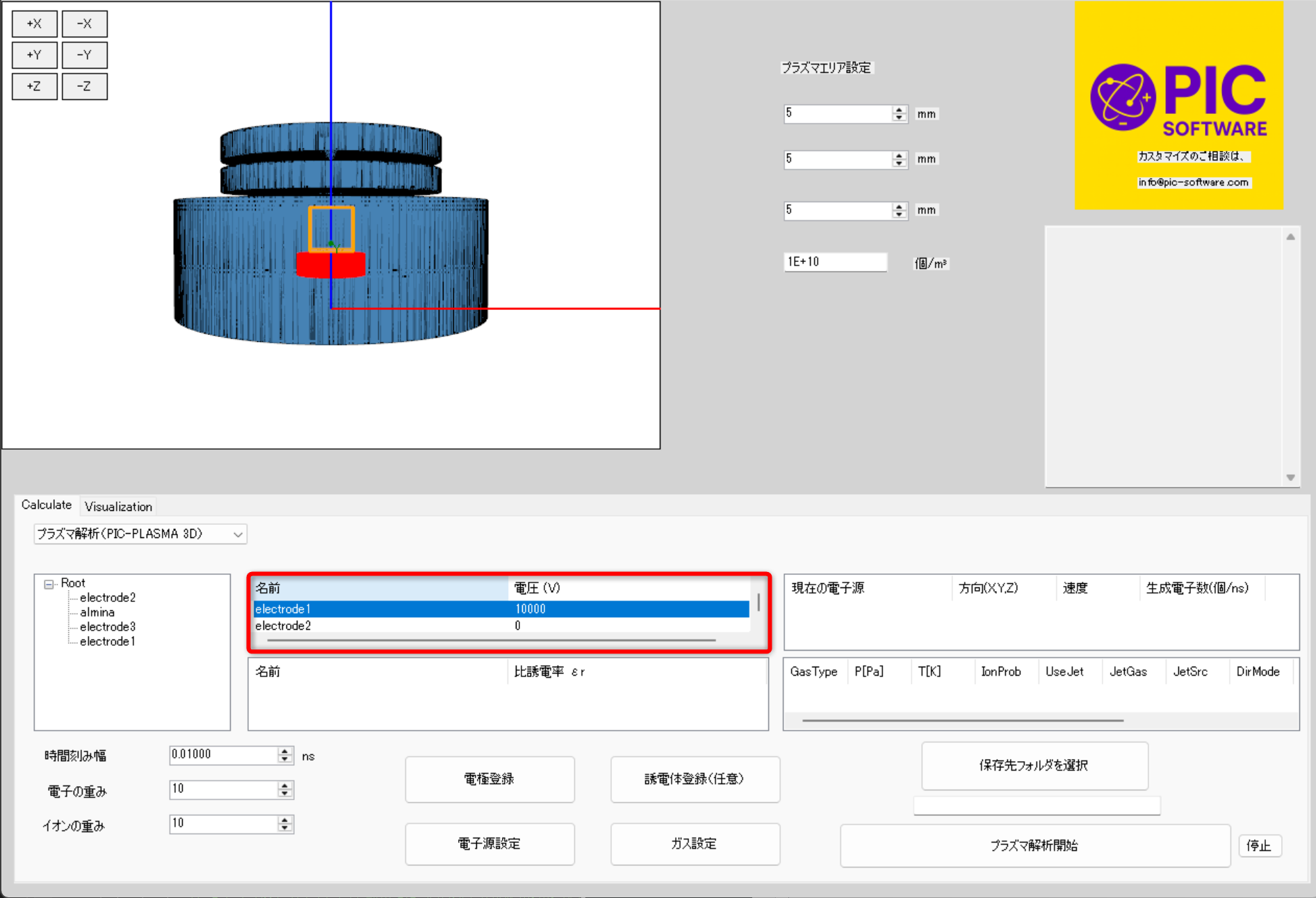
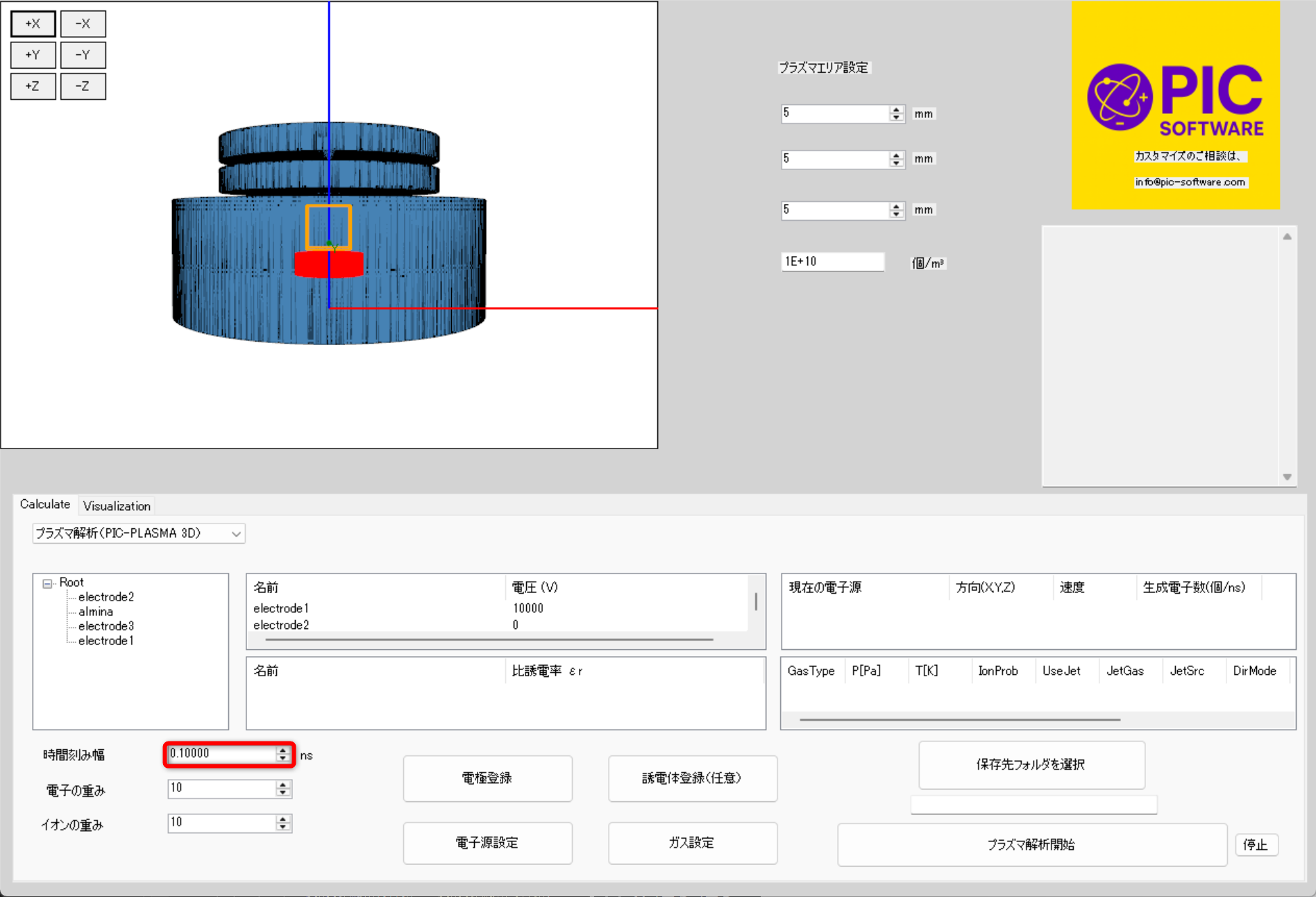
⑦次に時間刻み幅を設定します。時間刻み幅は“時間をどれくらい細かく区切って計算するか” の幅のことを言います。(なお、当ソフトは合計2000回計算している。)
今回の時間刻み幅は、『0.1ns』に設定しておきましょう。
⑧保存フォルダを選択します。(計算時にファイルが出力されるため、新規フォルダ内に保存することをおすすめします。)
容量に余裕があるドライブのフォルダを選択しておきましょう。
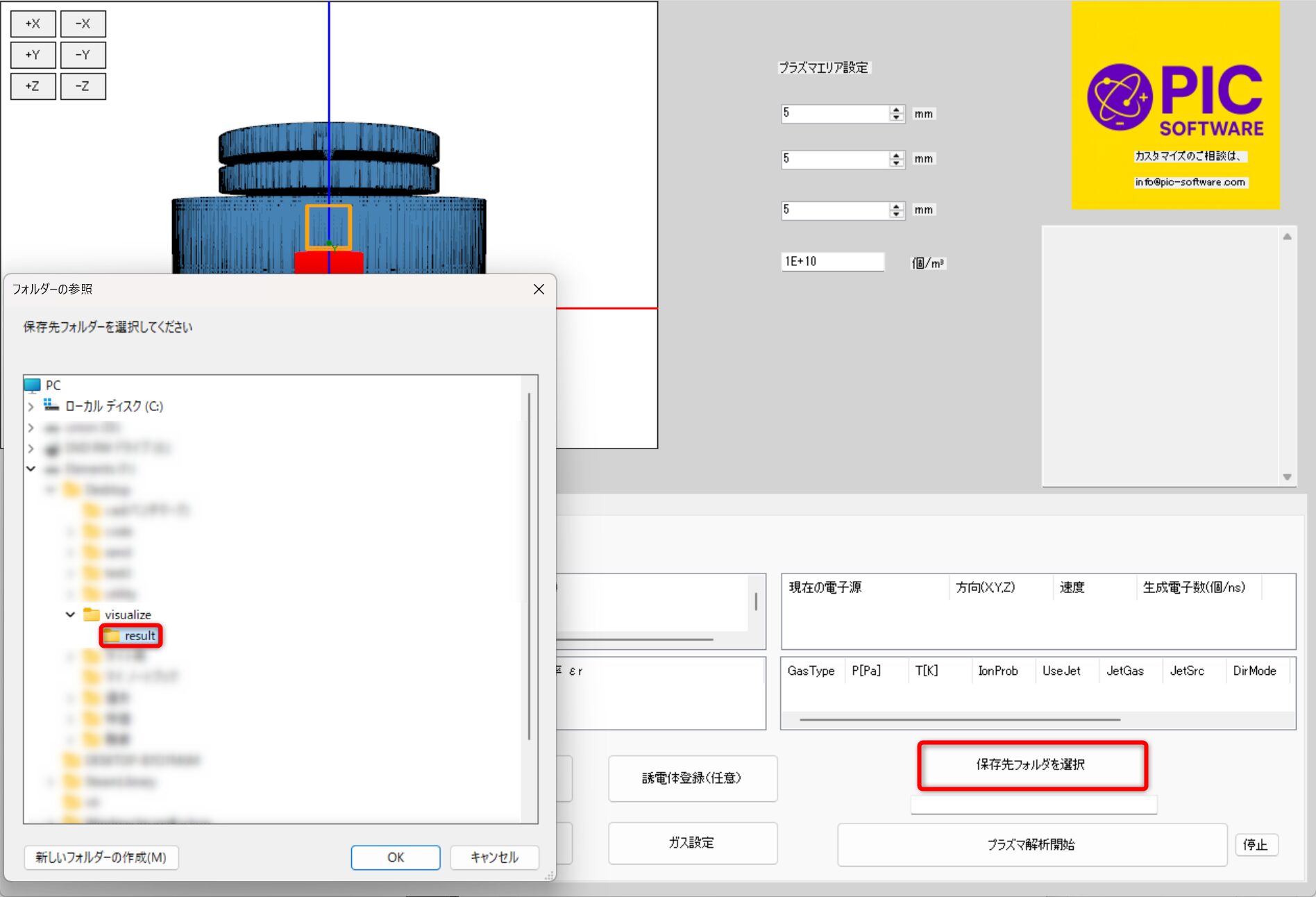
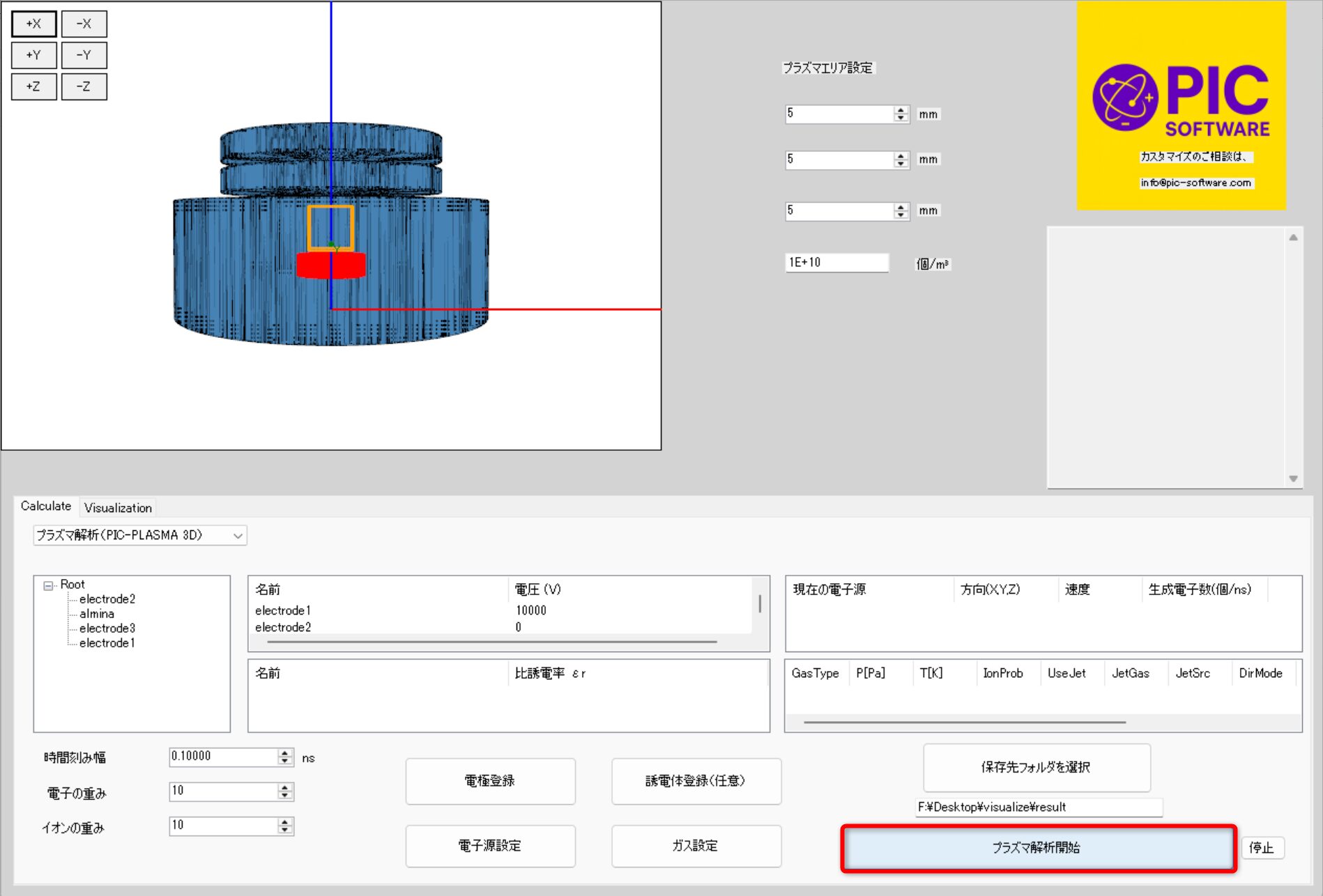
⑨これで、解析設定は終了です。(お疲れさまでした。)
『プラズマ解析開始』ボタンをクリックして、解析を開始しましょう。
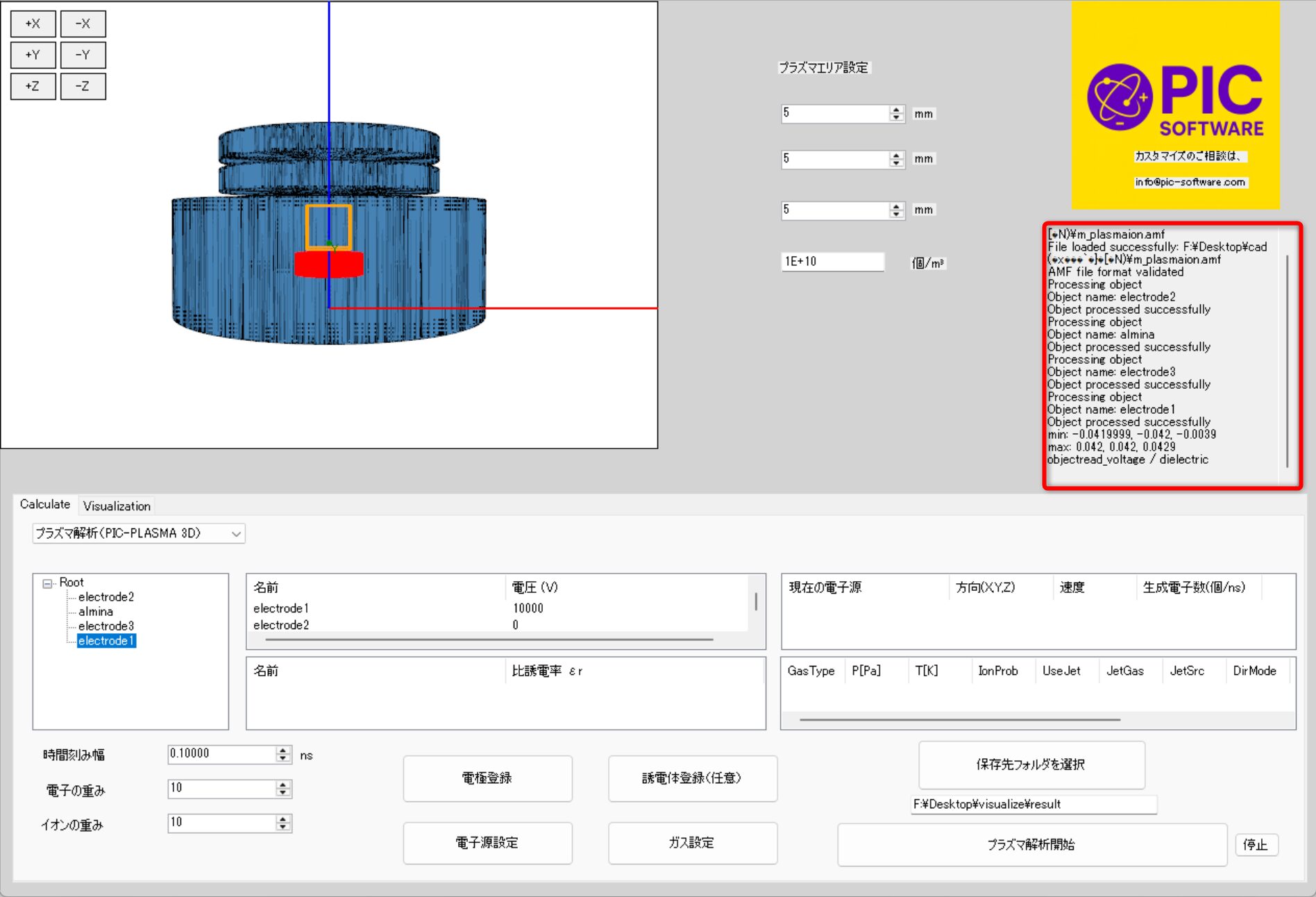
⑩下図のようなログが出力されます。
実行が完了するまで待ちましょう(数十分程度)。
⑪実行が完了すると『実行が完了しました』と表示されます。
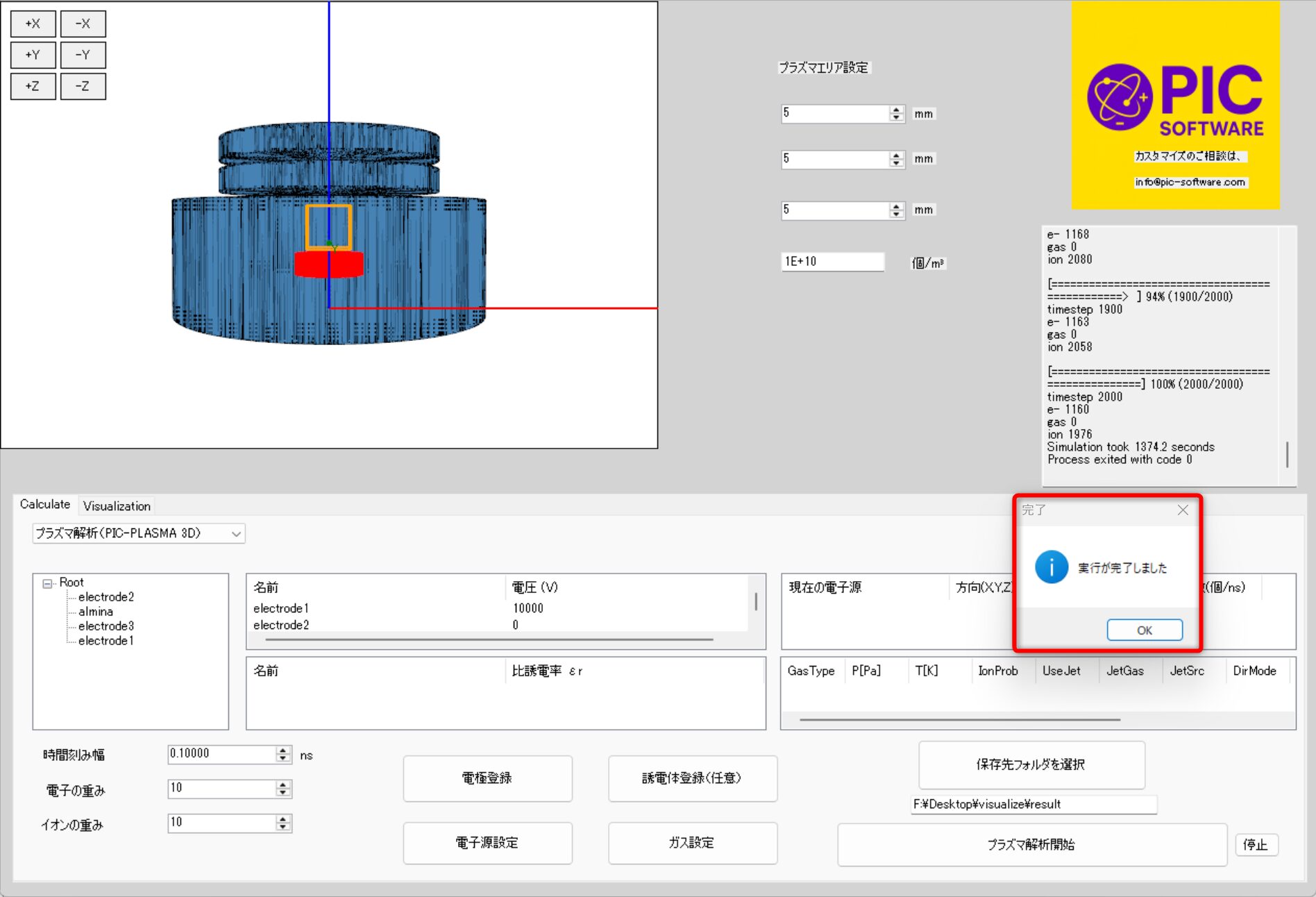
これにて、計算は終了です。
可視化
①それでは、計算した結果を可視化してみましょう。
下図タブの『Visualization』をクリックします。
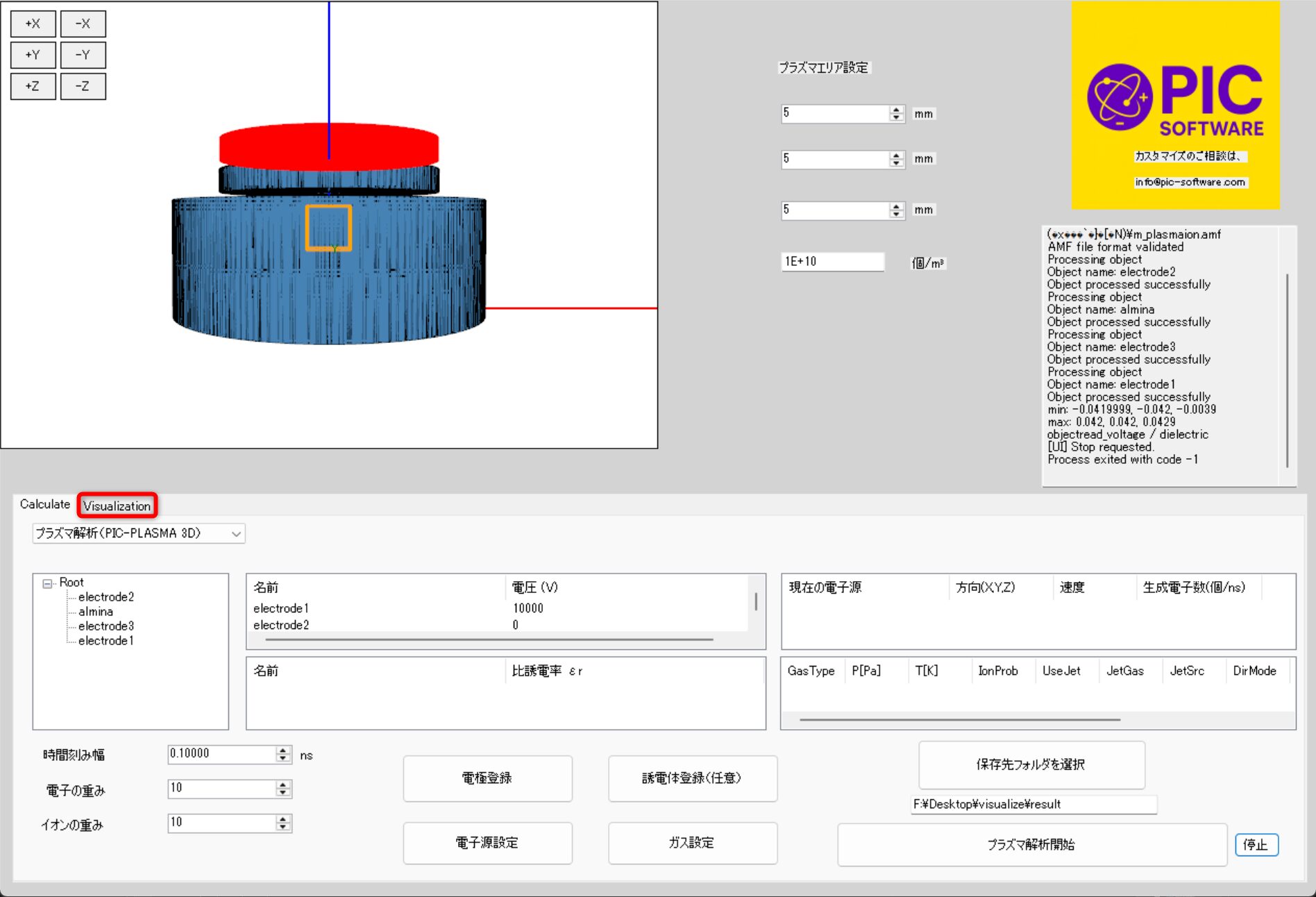
②今回はプラズマイオン源におけるイオンの引き出し過程を可視化します。
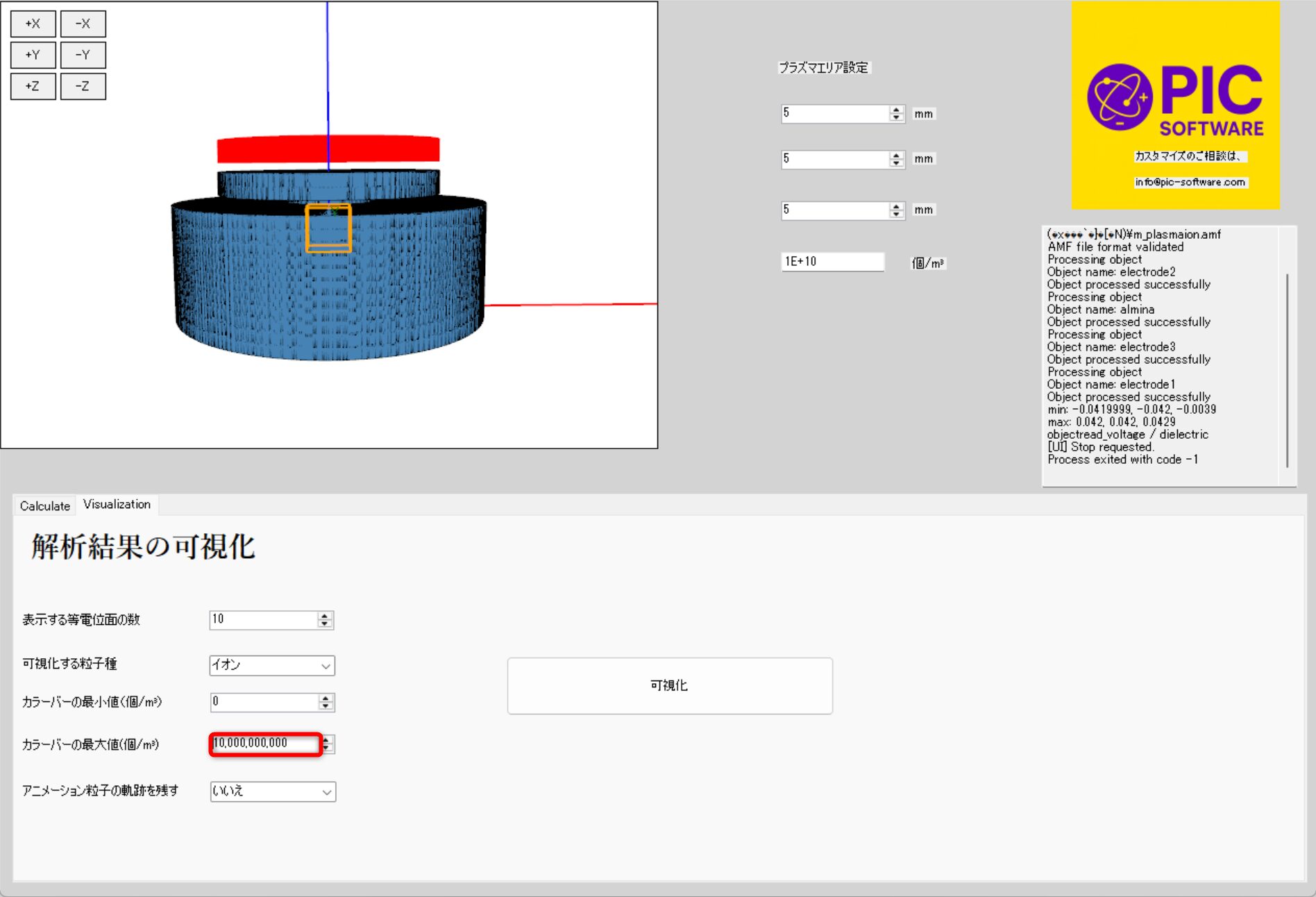
そのため、可視化する粒子を電子からイオンに変更します。

③カラーバーの最大値を『100,000,000,000』から『10,000,000,000』に変更します。
上記のように設定することで粒子密度が小さい領域が見やすくなります。
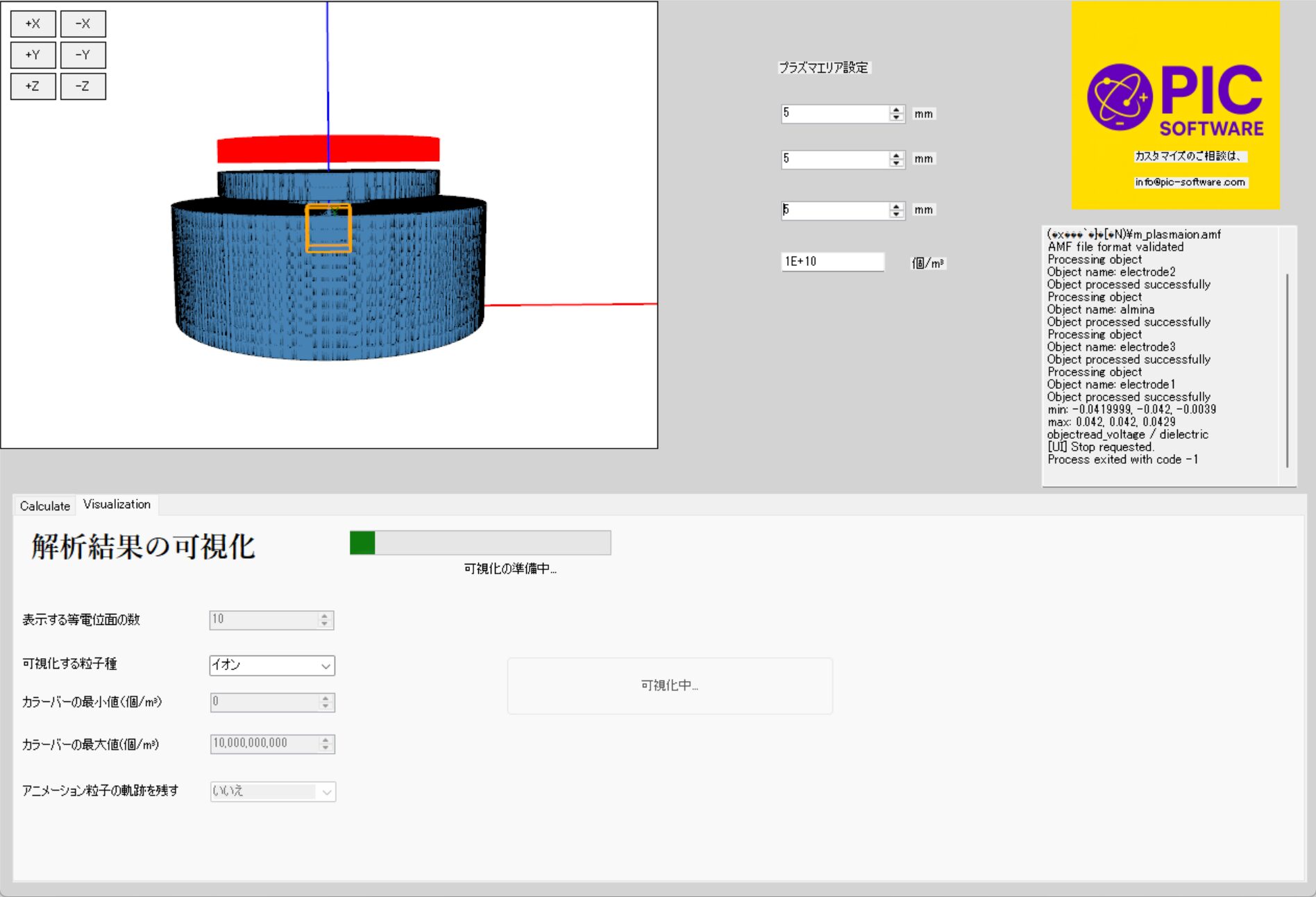
④可視化ボタンをクリックして、可視化を開始します。(可視化されるまで数十秒かかります。)
⑤別windowで下図のような画面が出力されるので、3つの『青いボタンをクリック』して、電場と電位を非表示にしましょう。(粒子データを見やすくするため。)
青と赤で表示されている不透明なエリア(下図の青枠)がプラズマ内のイオンを表します。(なお、設定画面で電子を選択することで電子を可視化することもできます。)
⑥Enterを押すことでフレームを更新できます。(ファイルの容量が大きいので読み込みに少し時間がかかります。)
20回Enterを押した後、windowを閉じましょう。
保存先ファイルに動画が保存されます。(下)
これで、プラズマイオン源におけるイオンの引き出し過程の可視化が完了です。
お疲れさまでした。
チュートリアル終了後は任意の3Dcadファイルを読み込んで、いろいろな解析に挑戦してみましょう。
今回紹介しなかった電子軌道解析や誘電体を用いた解析もお試しできます。